複数の先生が同時に生徒に接続するための設定方法
公開日:2023/10/27
更新日:2026/03/25
NetSupportの使い方
NetSupport School において、複数の先生が同時に生徒に接続するための設定方法をご紹介します。
1. 生徒端末のNetSupport School設定ファイルの変更
(1)生徒端末の「C:\Program Files (x86)\NetSupport\NetSupport School」フォルダーにある「Client32u.ini」ファイルをメモ帳で開きます。
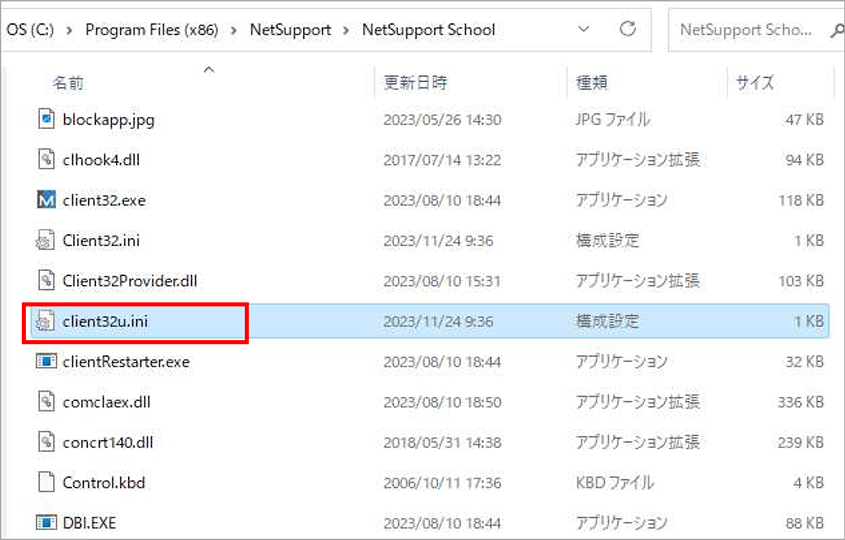
(2)[Client]の配下に「Shared=1」を追加し、上書き保存します。
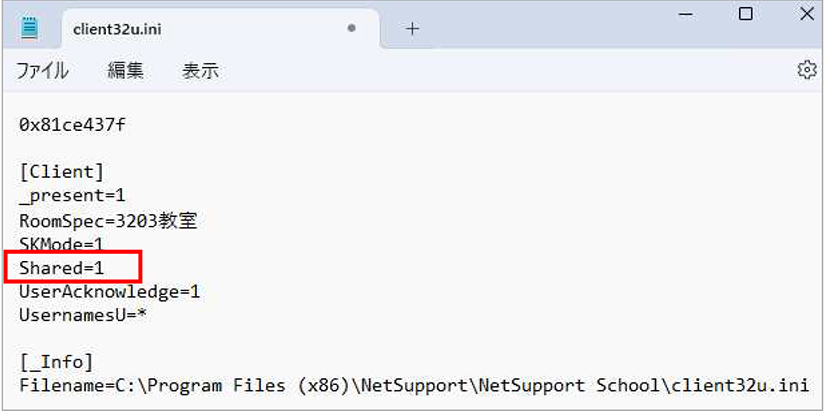
※権限の問題で上書き保存ができない場合は、デスクトップに同じファイル名「Client32u.ini」で保存します。
保存したデスクトップの「Client32u.ini」ファイルをドラックし、「C:\Program Files (x86)\NetSupport\NetSupport School」
フォルダー配下にドロップし、ファイルを置き換えます。
2. 生徒端末の NetSupport School クライアントの再起動
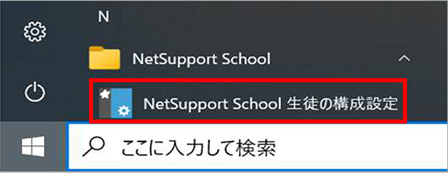
(1)Windowsボタンから「NetSupport School」→「NetSupport School 生徒の構成設定」をクリックします。
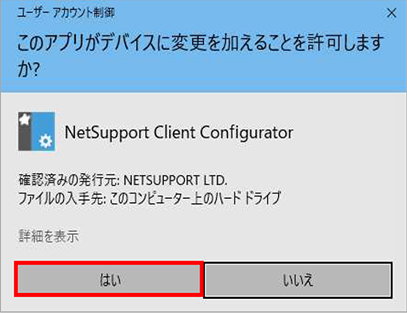
(2)管理者権限が求められるので、「はい」をクリックします。
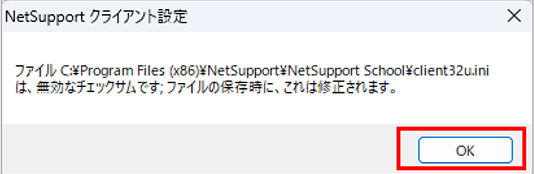
(3)下記画面が表示されますので、「OK」をクリックします。
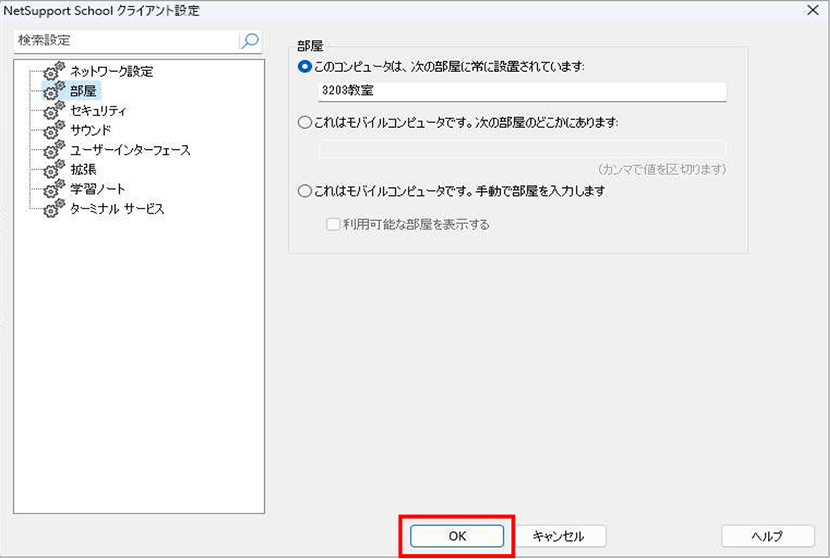
(4)下記画面が表示されますので、「OK」をクリックします。
(5)下記画面が表示されますので、「OK」をクリックします。
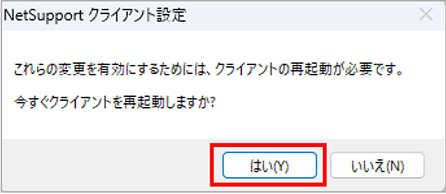
設定は完了です。
この設定で複数の先生端末から一つの生徒端末に接続することが可能になります。
※本ページに記載の内容は公開日時点の情報です
NetSupportは、一度のご購入で継続してご利用いただける買い切り型ライセンスです。
30日間の無料体験もご用意しておりますので、まずは使用感をご確認ください。
製品に関するご質問や導入のご相談は、お気軽にお問い合わせください。


NetSupport製品紹介個別デモ(無料・オンライン)
導入検討者・販売パートナー向け
お客様の課題に合わせて実施

リモートデスクトップと
何が違う?
NetSupport Manager
複数端末の同時管理やセキュリティ強化の
仕組みを解説

オンライン授業の費用対効果
5年間で40万円以下!
オンライン授業の費用試算
【5年間で40万円以下!】
NetSupport Managerと
NetSupport Schoolの違いとは?
業務と教育、それぞれの現場で活用できる
遠隔操作ソフトウェア

ゲートウェイ機能とは?
NetSupport Manager
場所を問わず社内PCに安全接続できる
機能を解説

Zoomとの違いとは?
NetSupport School
サービス比較—授業支援に適した
機能を解説