生徒パソコンのモニタリングとは?授業中の画面確認・教室管理ソフトの選び方
公開日:2024/08/28
更新日:2026/05/27
授業支援ソフト
生徒パソコンのモニタリングとは、授業中に生徒端末の画面や操作状況を確認し、必要に応じて学習支援や利用制限を行う教室管理の方法です。
1人1台端末の活用が進む教育現場では、生徒が授業に集中できているか、学習に関係のないWebサイトやアプリを利用していないか、操作に困っていないかを教員が把握できる環境づくりが重要になっています。
本記事では、生徒パソコンをモニタリングする目的、リモートコントロールを活用した教室管理の方法、授業支援ソフトを選ぶ際のポイントを解説します。
生徒パソコンのモニタリングとは
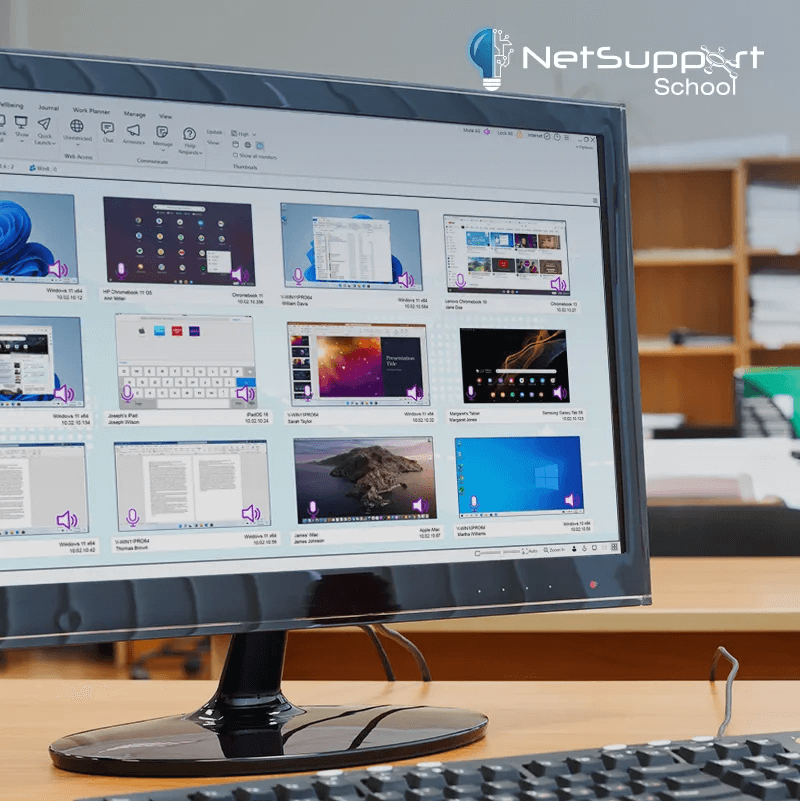
生徒パソコンのモニタリングとは、教員が授業中の生徒端末の画面、利用中のWebサイトやアプリ、操作状況を確認し、必要に応じて学習支援や利用制限を行うことです。 目的は、生徒を一方的に監視することではなく、授業への集中、ICT活用の安全性、操作トラブルへの迅速な対応を支援することにあります。
生徒端末の画面確認が必要とされる理由
教育現場で生徒パソコンの画面確認が求められる背景には、1人1台端末の普及、授業中のWeb利用の増加、操作トラブルへの対応、情報モラル教育の重要性があります。
端末を授業で活用する場面が増えるほど、教員には「生徒がどの画面を見ているか」「課題に取り組めているか」「操作に困っていないか」を把握し、必要に応じて支援できる環境が求められます。
その方法として、生徒や受講者が使用するパソコンをモニタリングすることが一般的になっていますが、それには以下のような理由があります。
1. 学習の効率化と集中力の向上
生徒が授業中にインターネットや他のアプリケーションに気を取られることなく、授業内容に集中できるようにするため、モニタリングが行われています。授業に関係するコンテンツのみアクセスを許可することで授業に集中できる環境が構築できます。
2. リアルタイムのサポート
教員や講師が生徒のパソコン画面をリアルタイムで確認できることで、困難な状況や理解不足にすぐに対応できるようになっています。特に技術的な問題や操作のミスが発生した際に、迅速にサポートを提供することで、授業や講習が円滑に進むよう支援しています。
3. 公平な評価の実現
テストや演習をパソコンで行う場合、教員が生徒端末の画面を確認できることで、指定された教材やアプリを使っているかを把握しやすくなります。これにより、演習中の迷いや操作ミスにも気づきやすくなり、授業運営や評価の公平性を支援できます。
4. 教材やアクティビティの管理
教員が生徒全員の進捗を把握し、授業内容に対する理解度を確認しながら進めることで、個々の学習ペースに応じた適切な指導が可能になります。また、全員が同じ教材にアクセスしているかどうか、正しく課題に取り組んでいるかを確認することで、学習の効率を向上させ、授業の一貫性が保たれます。
5. 教育のデジタル化への対応
教育のデジタル化が進む中で、モニタリング技術の導入は、教育者が効果的にデジタルツールを活用し、授業の質を向上させるために重要な要素となっています。これにより、教育の現場でのICT活用がさらに推進され、生徒のデジタルリテラシーの向上にも寄与しています。
リモートコントロールを活用した教室管理でできること

前述のとおり、生徒のパソコンをモニタリングすることは、授業や講習の質を向上させるために不可欠な手段となりつつあります。生徒パソコンのモニタリングを行うための方法にはいくつかの選択肢がありますが、中でもリモートコントロールによるモニタリングは、教室管理において重要な役割を果たします。
リモートコントロールとは
リモートコントロールとは、ネットワーク経由で別のパソコンや端末を確認・操作する技術です。教育現場では、教員が生徒端末の画面を確認したり、操作に困っている生徒を支援したりする用途で活用されます。
モニタリングソフトの機能
NetSupport Schoolなどの専用ソフトウェアを利用することで、リモートコントロールを活用したモニタリングができるようになります。
モニタリングソフトを使用することで、教員は教室内にいながら生徒一人ひとりのパソコン画面をリアルタイムで確認し、必要に応じて直接操作を支援することが可能です。生徒が操作方法に困っている場合や、技術的なトラブルが発生した際に、教員がすぐにリモートで操作を行うことで、問題を迅速に解決できます。
生徒が学習に集中できる環境を整え、操作に不安がある生徒にも迅速に対応、授業の進行が滞ることなく、スムーズな学習体験を提供できます。
これまでに、モニタリングソフトの代表的な機能とその活用方法について説明しましたが、ソフトを効果的に選定し、導入するためには、いくつかの重要なポイントを理解しておく必要があります。次章では、モニタリングソフトの導入を検討する際に、考慮すべき点についてご紹介します。
モニタリングソフト・授業支援ソフトの選び方

まずは、モニタリングソフトを導入する目的を明確にすることが重要です。例えば、学習環境の管理、学習効率の向上などの目的を挙げ、それが実現できる機能を確認していくことが求められます。
生徒パソコンのモニタリングソフトを選ぶ際は、単に画面を確認できるかだけでなく、授業運営、安全な利用環境、教員の操作性、導入・運用のしやすさを総合的に確認することが重要です。
特に教育現場では、次の機能を確認しておくとよいでしょう。
- 1.リアルタイム画面確認
- 2.リモート操作・個別支援
- 3.Webサイトのアクセス制御
- 4.アプリケーションの利用管理
- 5.教員・生徒間のチャット
- 6.画面ロック・注目機能
- 7.画面録画・スクリーンショット
- 8.課題の配布・回収
- 9.端末の電源管理
1.リアルタイム画面確認
教員が生徒のパソコン画面をリアルタイムで確認できる機能です。これにより、生徒が適切な学習活動に従事しているかどうかを確認し、学習の進捗を把握できます。問題が発生した際には、即座に介入できるため、授業の質を向上させることができます。
2.リモート操作・個別支援
教員が生徒のパソコンをリモートで操作できる機能です。生徒が操作方法に困っている場合や、トラブルが発生した場合に、教員が直接サポートを提供できるため、授業の進行がスムーズになります。また、リモートでソフトウェアを起動したり、設定を変更したりすることも可能です。
3.Webサイトのアクセス制御
生徒が特定のウェブサイトやオンラインリソースにアクセスするのを制限する機能です。これにより、学習に無関係なサイトへのアクセスを防止し、生徒の集中力を維持できます。また、特定の時間帯や授業内容に応じてアクセス許可をカスタマイズすることも可能です。
4.アプリケーションの利用管理
生徒が利用できるアプリケーションを制御する機能です。学習に必要なアプリケーションだけを使用可能にし、ゲームやチャットなど、授業に不必要なアプリケーションの使用を制限することで、生徒の学習効率を高めます。
5.教員・生徒間のチャット
教員と生徒の間でメッセージのやり取りができるチャット機能です。これにより、生徒が手を挙げることなく質問やサポートをリクエストでき、教員も他の生徒の学習を妨げることなく個別に対応できます。
6.画面ロック・注目機能
授業の特定のタイミングで、生徒のパソコン画面をロックする機能です。たとえば、重要な説明や指示を行う際に生徒の注意を引き付けるため、全員の画面を一時的にロックし、操作を制限できます。
7.画面録画・スクリーンショット
生徒の画面を録画したり、スクリーンショットを取得したりする機能です。これにより、後で学習内容を振り返ったり、評価のために使用したりすることができます。また、演習や評価時の利用状況を確認する記録としても活用できます。
8.課題の配布・回収
生徒に課題をリモートで配布し、提出された課題を一元管理できる機能です。教員はこの機能を使って、効率的に課題を配布し、生徒の進捗をモニタリングできます。また、提出状況や成績を一括で管理することができます。
9.端末の電源管理
教員がリモートで生徒のパソコンをシャットダウンしたり、再起動したりすることができる機能です。これにより、授業の開始や終了時に一括してパソコンの状態を管理することが可能です。
「NetSupport School」でできる生徒パソコンの画面モニタリング
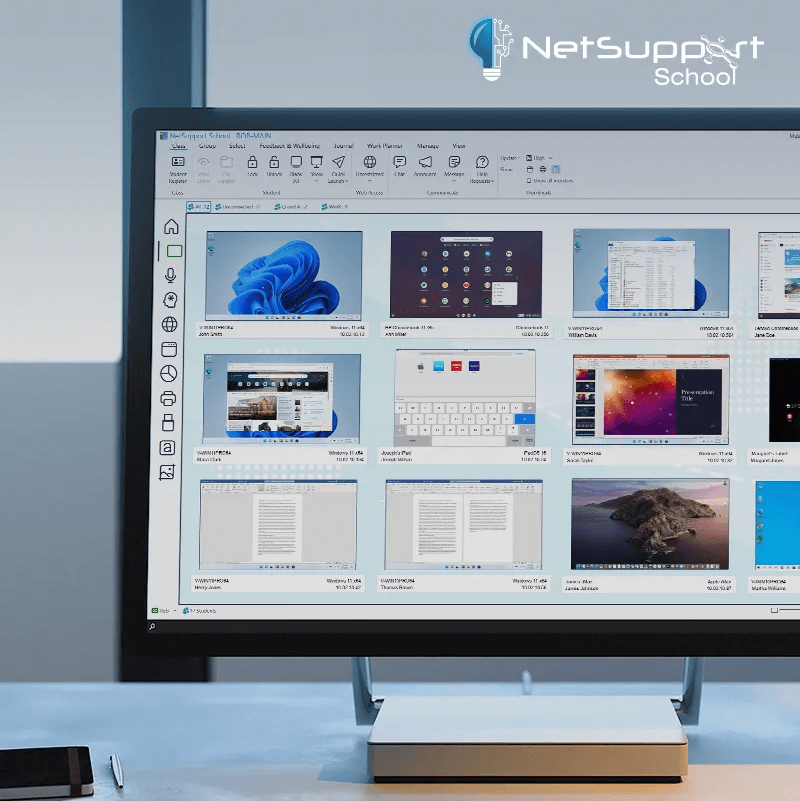
授業支援ソフトウェア「NetSupport School」は、生徒端末の画面確認、リモート操作、Webサイトやアプリの利用制限、画面ロック、ファイル配布などに対応した授業支援ソフトです。
教員は、生徒端末の状態を一覧で確認しながら、授業の進行に合わせて画面共有や操作支援を行えます。これにより、ICTを活用した授業で課題になりやすい「生徒の学習状況の把握」「授業に関係のない操作の抑制」「操作トラブルへの対応」を支援します。
「NetSupport School」では、授業中の画面確認や共有に関する機能を活用できます。代表的な機能は以下の通りです。
- 複数生徒端末のデスクトップ画面を一覧表示し、クラス全体の学習状況を確認
- 先生端末の画面やアプリケーション画面を、生徒またはグループに一斉配信
- 生徒端末の画面を受信し、「観察」「共有」「制御」などのモードで状況に応じた支援が可能
- 教室の座席配置に合わせて、先生画面上の端末レイアウトをドラッグ&ドロップで調整
- 先生端末または生徒端末のデスクトップ画面を録画し、授業の振り返りや操作確認に活用
その他、買い切り型のライセンス体系により長期利用時のコストを抑えやすいこと、サーバー設置不要で導入しやすいことも、「NetSupport School」の大きな特長です。
製品に関する詳細は、以下のページでご案内しています。ぜひご参考ください。
授業支援ソフトのNetSupport School
生徒パソコンをモニタリングする際の注意点
生徒パソコンのモニタリングは、授業支援や安全なICT活用に役立つ一方で、運用ルールを明確にしておくことが重要です。
特に、モニタリングの目的、確認する範囲、記録の有無、利用する場面をあらかじめ整理し、教員間で共通認識を持つ必要があります。必要に応じて、生徒や保護者に対しても、学習支援と安全確保を目的とした運用であることを説明しておくとよいでしょう。
また、画面録画やスクリーンショットを利用する場合は、保存先、閲覧権限、保存期間などを決め、教育情報セキュリティポリシーや学校・自治体のルールに沿って運用することが大切です。
まとめ:見守りと学習支援のためにモニタリングを活用する
生徒パソコンのモニタリングは、授業中の学習状況を把握し、操作に困っている生徒を支援し、安全なICT活用を促すための教室管理手法です。
重要なのは、生徒を一方的に監視することではなく、授業への集中、学習支援、情報モラル教育、トラブル対応を支える仕組みとして活用することです。
「NetSupport School」を活用すると、生徒端末の画面確認、リモート操作、Web・アプリ制御、画面共有、端末管理などを一つの授業支援環境で行えます。生徒パソコンの管理やICT授業の運用に課題がある場合は、まずは30日間の無料体験版で、実際の教室環境に合うかをご確認ください。
※機能や価格は公開日時点の情報です
※価格は税抜表示です
FAQ
よくあるご質問
授業中の画面確認・教室管理ソフトに関して、よくいただくご質問をまとめました。
Q 生徒パソコンのモニタリングとは何ですか?
生徒パソコンのモニタリングとは、教員が授業中の生徒端末の画面や操作状況を確認し、必要に応じて学習支援や利用制限を行うことです。目的は一方的な監視ではなく、授業への集中、安全なICT活用、操作トラブルへの対応を支援することです。
Q 授業中に生徒端末の画面を確認するメリットは何ですか?
生徒端末の画面を確認できると、教員は生徒が課題に取り組めているか、操作に困っていないか、授業に関係のないWebサイトやアプリを利用していないかを把握しやすくなります。これにより、授業進行や個別支援を行いやすくなります。
Q モニタリングソフトを選ぶ際のポイントは何ですか?
モニタリングソフトを選ぶ際は、リアルタイム画面確認、リモート操作、Webサイトやアプリの制御、画面ロック、課題の配布・回収、端末の電源管理など、授業運営に必要な機能がそろっているかを確認することが重要です。
Q 生徒パソコンのモニタリングで注意すべきことはありますか?
モニタリングを行う際は、目的、確認範囲、記録の有無、保存期間、閲覧権限などの運用ルールを明確にすることが重要です。必要に応じて、生徒や保護者にも学習支援と安全確保を目的とした運用であることを説明するとよいでしょう。
Q NetSupport Schoolではどのようなモニタリングができますか?
NetSupport Schoolでは、生徒端末の画面一覧表示、先生画面の配信、生徒画面の受信、リモート操作、Webサイトやアプリの利用制限、画面ロック、端末の電源管理などを行えます。ICTを活用した授業で、生徒の学習状況把握と教室管理を支援します。
どちらの製品も、一度の購入で永続利用の可能な買い切り型のライセンス体系です。
製品版と同じ機能が30日間無料で使用できる体験版もご用意しました。
お気軽にお問合せ・お試しください。


NetSupport製品紹介個別デモ(無料・オンライン)
導入検討者・販売パートナー向け
お客様の課題に合わせて実施
リモートデスクトップと
何が違う?
NetSupport Manager
複数端末の同時管理やセキュリティ強化の
仕組みを解説

オンライン授業の費用対効果
5年間で40万円以下!
オンライン授業の費用試算
【5年間で40万円以下!】
NetSupport Managerと
NetSupport Schoolの違いとは?
業務と教育、それぞれの現場で活用できる
遠隔操作ソフトウェア
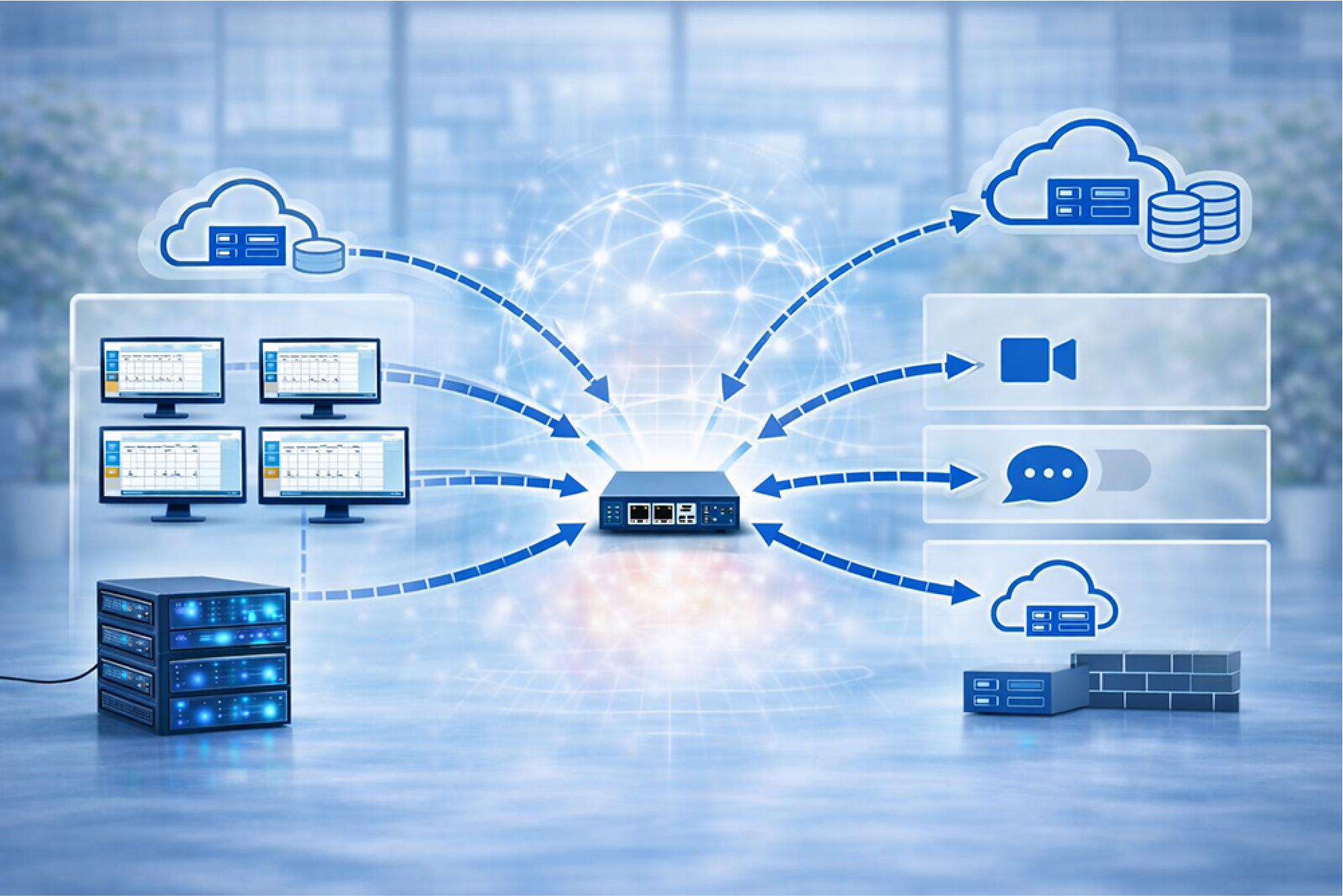
ゲートウェイ機能とは?
NetSupport Manager
場所を問わず社内PCに安全接続できる
機能を解説
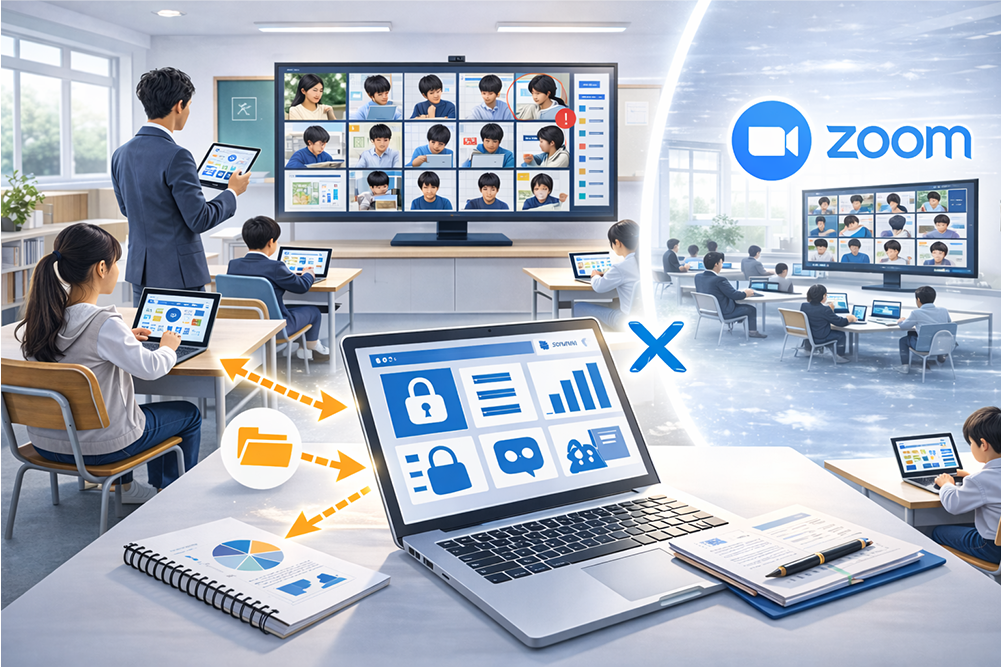
Zoomとの違いとは?
NetSupport School
サービス比較—授業支援に適した
機能を解説