Wake On LAN(WOL)とは?NetSupport Managerでクライアント端末を遠隔起動する設定方法
公開日:2023/09/01
更新日:2026/08/28
NetSupportの使い方
Wake On LAN(WOL)とは、ネットワーク経由でPCにマジックパケットを送信し、離れた場所からクライアント端末を起動する仕組みです。
NetSupport ManagerおよびNetSupport Schoolでは、WOLに対応したPCに対して、管理画面から電源オンの操作を行うことができます。また、起動後の端末に対しては、再起動やシャットダウンなどの電源管理にも対応できます。
本記事では、NetSupport Managerの画面を例に、Windows 11環境でWake On LANを利用するために必要な設定と、WOLが起動しない場合の確認ポイントを解説します。
※本記事は、Windows 11環境での検証内容をもとに作成しています。WOLの設定項目やBIOS画面は、PCメーカー、機種、ネットワークアダプター、BIOSバージョンによって異なる場合があります。実際の設定時は、各PCメーカーのマニュアルもあわせてご確認ください。
1.WOLに必要な3つの設定
クライアント端末とは、ネットワーク経由で管理される側のパソコンを指します。NetSupport製品では、管理者が操作する「コントロール端末」に対し、操作される側のPCが「クライアント端末」です。Wake On LAN(WOL)機能で電源オン/オフする対象も、このクライアント端末になります。
リモートからクライアント端末をWOLで起動するには、主に以下の3つの設定を確認します。
- 1.ネットワークアダプターのWOL設定
- 2.BIOS / UEFIのWake on LAN設定
- 3.Windowsの高速スタートアップ設定
WOLは、PC本体、ネットワークアダプター、BIOS / UEFI、Windowsの電源設定がそろって有効になっている必要があります。どれか1つでも条件を満たしていない場合、NetSupport側で電源オン操作を実行しても、クライアント端末が起動しないことがあります。
本記事では、以下の環境を例にWOL設定を確認しています。
【検証環境】
- メーカー:Dell Inc.
- モデル:Latitude 3410
- OS:Windows11
- LAN接続方式:有線LAN
- 使用製品:NetSupport Manager V14.12.0000
※BIOS / UEFIの画面構成や項目名は、同じDell製PCでも機種によって異なる場合があります。
1-1.ネットワークアダプターの設定
Windows側では、ネットワークアダプターのプロパティからWOL関連項目を有効化します。
- 1.コントロールパネルから「デバイスマネージャー」を開く
- 2.「ネットワークアダプター」から対象の有線LANアダプターを選択する
- 3.対象アダプターの「プロパティ」を開く
- 4.「詳細設定」タブで、Wake on Magic PacketなどWOL関連項目を有効にする
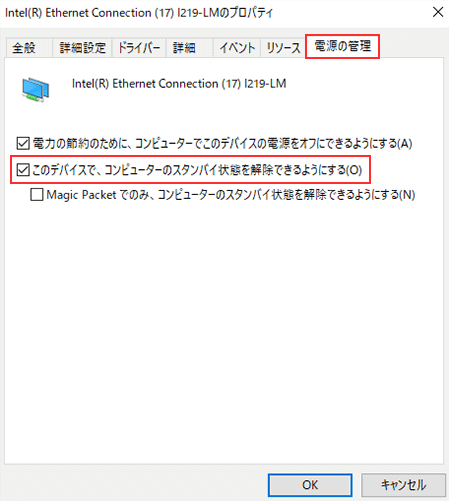
- 5.「電源の管理」タブで「このデバイスで、コンピューターのスタンバイ状態を解除できるようにする」にチェックを入れる
(設定方法詳細)
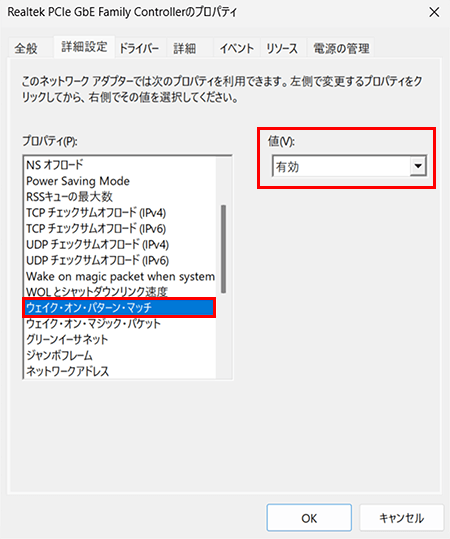
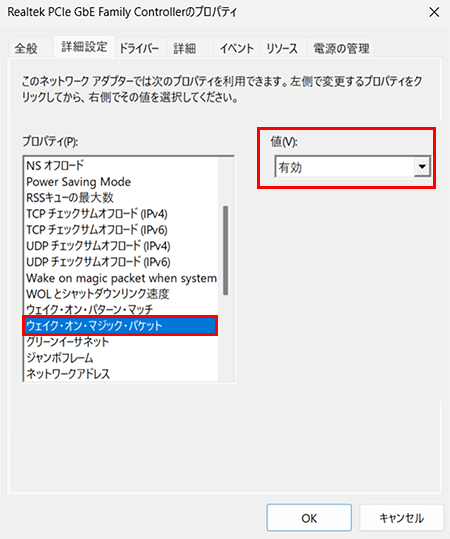
WOL関連項目の名称は、ネットワークアダプターやドライバーによって異なります。表示名が異なる場合は、PCメーカーまたはネットワークアダプターメーカーの情報を確認してください。
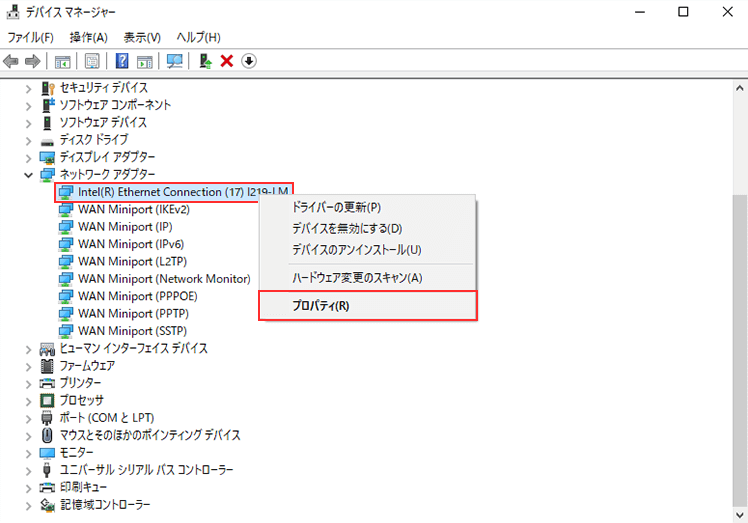
コントロールパネルからデバイスマネージャーをクリックし、ネットワークアダプターをクリックします。
一覧から対象のネットワークアダプターのプロパティを開きます。
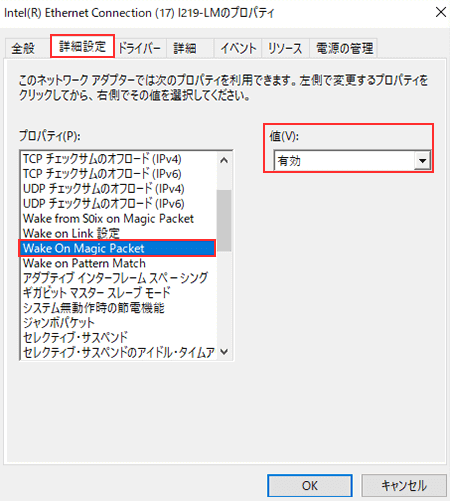
プロパティの「詳細設定」タブからWOLに関連するプロパティの値を有効にします。
プロパティの「電源の管理」タブから「このデバイスで、コンピューターのスタンバイ状態を解除できるようにする」のボックスにチェックを入れ、OKボタンをクリックし終了します。
1-2.BIOSの設定
- F2キーを連打
- BIOS Setup 画面表示
- System Management を選択
- 設定画面内にある、「Wake on LAN/WLAN」で「LAN or WLAN」にチェック
- 同画面内「AC Behavior」のチェックは外す
- powerを選択
- 設定画面内にある、Block Sleepで、Block Sleepのチェックは外す
Dell公式のWOLトラブルシューティングでも、BIOSのPower ManagementでWOLを有効化すること、Deep Sleepを無効化することが案内されています。
(設定方法詳細)
今回使用したPC(Dell Inc./Latitude 3410)は、電源を入れた直後に “F2(ファンクションキー)”
を連打するとBIOSメニューが起動します。
PCメーカー・モデルによって、BIOSの起動方法が異なる場合があり、また、設定の変更箇所も異なる場合がありますので、PCメーカーのマニュアルやWebサイトにて確認ください。
今回使用したPCでは、「Wake on LANの有効化」と「Deep Sleep Controlの無効化」の設定を行いました。
Wake on LANの有効化の設定
BIOSメニューの「System Management」から「Wake on LAN/WLAN」の箇所で設定
-「LAN or
WLAN」をチェック
Deep Sleep Controlの無効化の設定
BIOSメニューの「Power」から「Deep Sleep Control 」の箇所で設定
-「Disabled」をチェック
1-3.高速スタートアップの設定
- コントロールパネル → 電源オプション → 「電源ボタンの動作を選択」
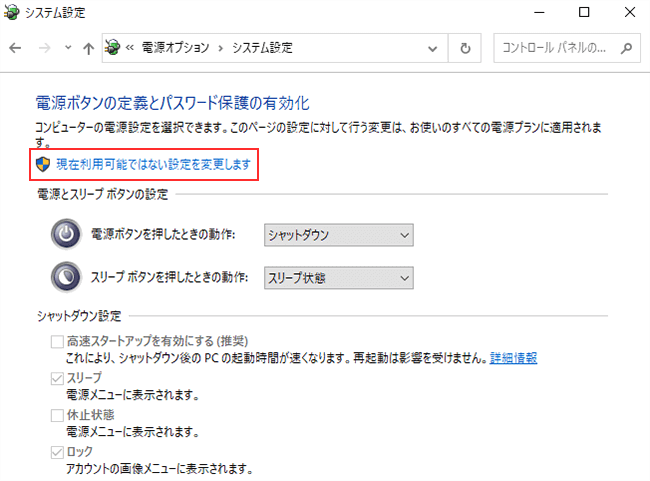
- 「現在利用可能ではない設定を変更」クリック
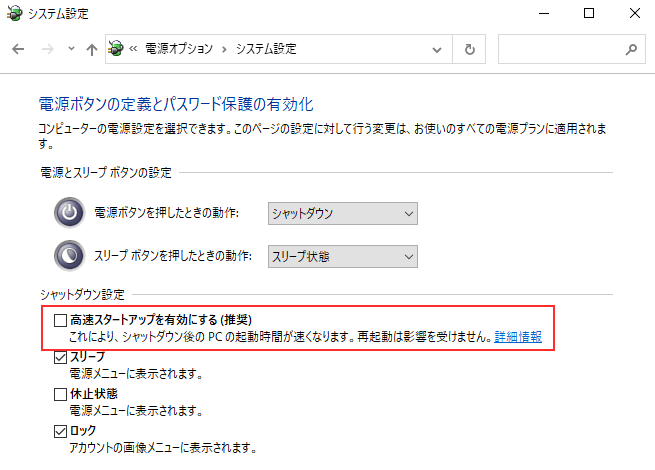
- 「高速スタートアップを有効にする(推奨)」のチェックを外す
(設定方法詳細)
シャットダウン状態からWOLでPCを起動したい場合、Windowsの「高速スタートアップ」が影響することがあります。WOLが動作しない場合は、高速スタートアップを無効化して動作を確認してください。
Microsoftの情報でも、高速スタートアップによるハイブリッドシャットダウン状態では、ネットワークアダプターがWOL用に待機しないケースがあると説明されています。
DELLのWebサイトを確認したところ、高速スタートアップの「無効化」の設定が必要でした。
高速スタートアップの設定は、コントロールパネルから電源オプションをクリックし、「電源ボタンの動作を選択する」をクリックします。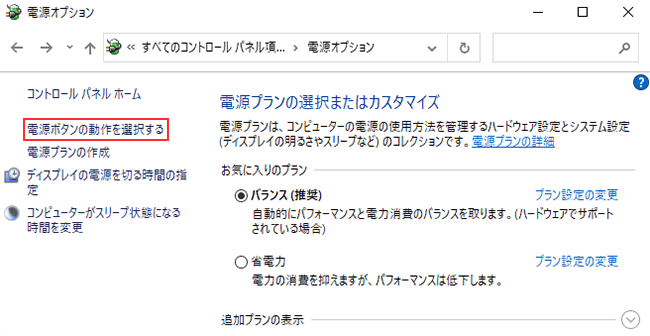
「現在利用可能ではない設定を変更します」をクリックします。
「高速スタートアップを有効にする(推奨)」のチェックを外し(無効化)、変更保存ボタンをクリックし終了します。
以上で、DELL PC(クライアント端末)の設定は終了です。
以降では、クライアント端末の遠隔(リモート)操作方法をNetSupport Managerの画面を用いてご案内します。
2.NetSupport Managerからの電源オン
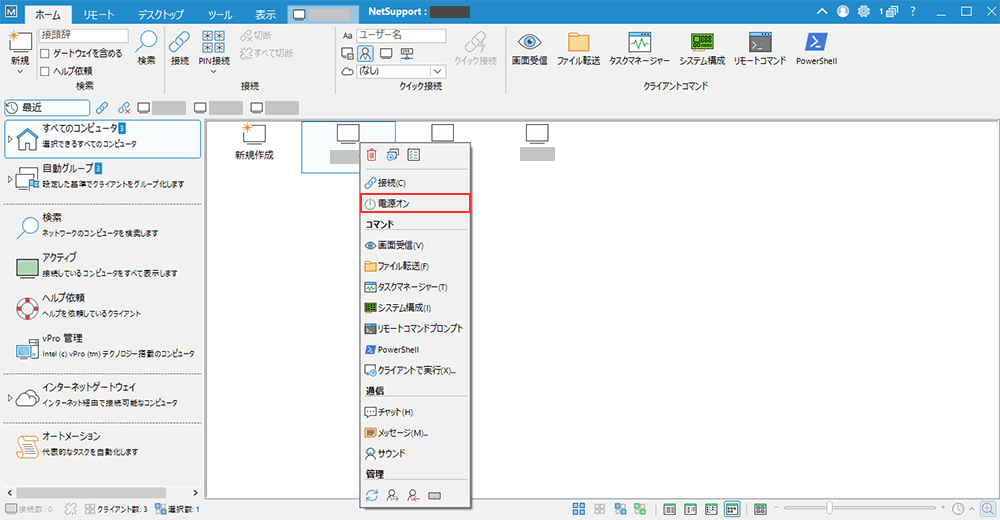
クライアント端末側のWOL設定が完了したら、NetSupport Managerのコントロール端末から電源オンを実行します。
NetSupport Managerの画面で対象のクライアント端末を選択し、右クリックメニューから「電源オン」を実行すると、対象端末にWake On LANのパケットが送信されます。端末側がWOLに対応し、BIOS / UEFIやWindows側の設定が正しく行われていれば、クライアント端末をリモートから起動できます。
3.WOLが起動しない時の原因と対処法
Wake On LAN(WOL)を設定してもPCが起動しない場合、いくつかの原因が考えられます。ここでは、よくある原因とその対処方法をまとめました。
※なお、電源を切るとLANポートのランプも消灯するPCは、WOL(Wake on LAN)機能に対応していないため、ご利用いただけません。
| 原因 | 確認ポイント | 対処法 |
|---|---|---|
| ネットワークアダプターのWOL設定が無効 | Wake on Magic Packetなどが無効になっていないか | デバイスマネージャーでWOL関連項目を有効化する |
| 電源管理設定が不足 | 「このデバイスでコンピューターのスタンバイ状態を解除できるようにする」が未チェック | 電源の管理タブでチェックを入れる |
| BIOS / UEFIでWOLが無効 | Wake on LAN / Wake on LAN/WLANが無効 | BIOS / UEFIでWOLを有効化する |
| Deep Sleepなど省電力設定が有効 | シャットダウン時にLANポートの給電が止まる | Deep Sleep Controlなどを無効化する |
| 高速スタートアップが有効 | シャットダウン後にWOLが動作しない | Windowsの高速スタートアップを無効化して確認する |
| 有線LANではなく無線LAN接続 | 機種や環境によってWOL非対応の場合がある | まずは有線LAN環境で確認する |
| マジックパケットが届いていない | ネットワークセグメントやルーター越えで失敗する | 同一LAN内で動作確認し、必要に応じてネットワーク設定を確認する |
4.マジックパケットとNetSupport
マジックパケットとは、Wake On LANでPCを起動するために送信される特殊なネットワークパケットです。WOLに対応したPCがマジックパケットを受信すると、電源オフやスリープ状態から起動できる場合があります。
NetSupport Managerでは、管理画面から対象クライアント端末に対してWOLの電源オン操作を実行できます。そのため、専用のマジックパケット送信ツールを個別に用意しなくても、リモート管理の一環として端末の起動操作を行えます。
Wake On LANを利用すると、離れた場所にあるクライアント端末をネットワーク経由で起動できます。NetSupport ManagerやNetSupport Schoolと組み合わせることで、端末の起動、リモート操作、再起動、シャットダウンなどを一連の管理業務として行いやすくなります。
電源管理(リモートでの電源オン/オフ)は、NetSupport製品の多数ある機能の中の一つですが、
- 消費電力などエネルギーに対する課題解決のため
- 電源が落ちている端末にデータをコピーするなど生産性向上のため
- 深夜や週末など急な作業が発生した場合の遠隔対応のため
など様々なシーンで活用をいただいています。
ただし、WOLを利用するには、ネットワークアダプター、BIOS / UEFI、Windowsの電源設定が正しく構成されている必要があります。うまく起動しない場合は、WOL設定、高速スタートアップ、Deep Sleep、省電力設定、ネットワーク経路を順に確認してください。
NetSupport製品は、買い切り型ライセンスで導入でき、製品版と同じ機能を30日間無料でお試しいただけます。リモート管理や端末の電源管理に課題がある場合は、まずは体験版で実際の運用に合うかをご確認ください。
FAQ
よくあるご質問
Wake On LAN(WOL)に関して、よくいただくご質問をまとめました。
Q Wake On LAN(WOL)とは何ですか?
Wake On LAN(WOL)とは、ネットワーク経由でマジックパケットを送信し、離れた場所にあるPCを起動する仕組みです。WOLを利用するには、PC本体、ネットワークアダプター、BIOS / UEFI、Windowsの電源設定が対応している必要があります。
Q NetSupport ManagerでWOLを使うには何が必要ですか?
NetSupport ManagerでWOLを使うには、クライアント端末がWake On LANに対応していること、BIOS / UEFIでWOLが有効になっていること、Windowsのネットワークアダプター設定でWOL関連項目が有効になっていることが必要です。
Q WOLが起動しない場合、何を確認すればよいですか?
WOLが起動しない場合は、ネットワークアダプターのWOL設定、BIOS / UEFIのWake on LAN設定、Deep Sleepなどの省電力設定、Windowsの高速スタートアップ、LANケーブル接続、マジックパケットが届くネットワーク構成を確認してください。
Q 高速スタートアップはWOLに影響しますか?
はい。Windowsの高速スタートアップが有効になっていると、シャットダウン後にWOLが動作しない場合があります。WOLがうまく動作しない場合は、高速スタートアップを無効化して確認することをおすすめします。
Q 無線LANでもWOLは使えますか?
機種やネットワークアダプターによってはWake on Wireless LANに対応している場合もありますが、一般的には有線LANの方が安定して動作します。まずは有線LAN接続でWOLの動作確認を行うことをおすすめします。
どちらの製品も、一度の購入で永続利用の可能な
買い切り型のライセンス体系です。
製品版と同じ機能が30日間無料で使用できる
体験版もご用意しました。
お気軽にお問合せ・お試しください。


NetSupport製品紹介個別デモ(無料・オンライン)
導入検討者・販売パートナー向け
お客様の課題に合わせて実施
リモートデスクトップと
何が違う?
NetSupport Manager
複数端末の同時管理やセキュリティ強化の
仕組みを解説

オンライン授業の費用対効果
5年間で40万円以下!
オンライン授業の費用試算
【5年間で40万円以下!】
NetSupport Managerと
NetSupport Schoolの違いとは?
業務と教育、それぞれの現場で活用できる
遠隔操作ソフトウェア
ゲートウェイ機能とは?
NetSupport Manager
場所を問わず社内PCに安全接続できる
機能を解説

Zoomとの違いとは?
NetSupport School
サービス比較—授業支援に適した
機能を解説