パソコン授業で生徒の画面を一覧表示・確認する方法|授業を止めずに進めるポイント
公開日:2026/04/07
更新日:2026/08/27
授業支援ソフト
パソコン授業で生徒の画面を一覧で把握できると、誰がどこで止まっているのか、どの生徒の画面が説明とずれているのか、授業と関係のない操作をしていないかを確認しやすくなります。
生徒ごとの画面状況が見えないまま授業を進めると、教員の説明が伝わりにくくなり、個別対応が増え、授業全体が止まりやすくなります。特に、PC教室や情報処理・プログラミング演習のように複数台の端末を同時に使う授業では、教員が教室全体の状況を見渡せる環境づくりが重要です。
本記事では、パソコン授業で生徒の画面を一覧表示・確認する必要性と、授業を進めやすくするための方法を整理します。あわせて、生徒画面の確認や画面共有、Webアクセス制御などに対応した授業支援ソフト「NetSupport School」の活用ポイントも紹介します。
なお、パソコン授業で起こりやすいトラブル全般や、その原因・対処法をまとめて確認したい方は、関連記事「パソコン授業でよくあるトラブルと対処法まとめ」もあわせてご覧ください。
パソコン授業で生徒の画面を一覧で把握する方法
パソコン授業で生徒の画面を一覧で把握するには、教員が生徒端末の画面状況をまとめて確認できる授業支援ソフトを活用する方法があります。生徒画面を一覧表示できると、進捗の遅れ、画面のズレ、授業と関係のない操作に気づきやすくなり、授業を止めずに進めやすくなります。
1.生徒の画面を一括把握できないと、なぜ授業が止まりやすいのか
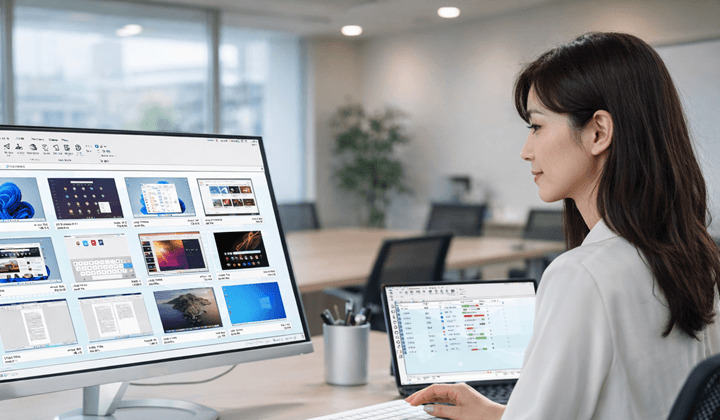
パソコン授業で生徒の画面を一覧で把握できないと、教員は誰がどこで止まっているのか、どの生徒が違う画面を見ているのかをすぐに判断しにくくなります。その結果、説明が伝わりにくくなり、個別対応が増え、授業全体の進行にも影響しやすくなります。
特に、複数の生徒が同時につまずいている場合、教員が1人ずつ画面を確認している間に、ほかの生徒の集中が切れたり、進行差がさらに広がったりすることがあります。生徒の画面状況を一括で確認できない状態では、教員の対応が後手に回りやすく、授業が止まりやすくなります。
生徒の画面を把握できないと起こりやすいこと
| 起こりやすい状態 | 授業への影響 |
|---|---|
| 生徒ごとに画面が揃わない | 教員の説明が伝わりにくくなり、操作ミスが増えやすい |
| 進捗が見えない | 次の説明に進むタイミングを判断しにくい |
| 授業と関係ない操作に気づけない | 教室全体の集中が乱れやすい |
| 個別確認が増える | 教員の負担が増え、授業全体が止まりやすい |
パソコン授業では「全体の見える化」が重要
授業を止めにくくするには、生徒ごとの状況をその都度確認するのではなく、教員が教室全体の画面状況を把握しやすい状態にしておくことが大切です。
※パソコン授業で起こりやすいトラブル全般や、その原因・対処法を詳しく知りたい方は、関連記事「パソコン授業でよくあるトラブルと対処法まとめ」もあわせてご覧ください。
2.パソコン授業で生徒の画面を一覧表示・確認するメリット
画面のズレに気づきやすくなる
生徒ごとに見ている画面や進んでいる場所が違っていても、教員が生徒画面を一覧で確認できれば、説明が伝わっていない状態に早めに気づきやすくなります。
たとえば、教員が説明している画面と違う画面を開いている生徒や、前の手順で止まっている生徒を把握しやすくなります。早い段階でズレに気づけるため、授業全体の足並みもそろえやすくなります。
つまずいている生徒を見つけやすくなる
生徒の画面状況を一覧で確認できると、どの生徒がどこで止まっているのかを把握しやすくなります。質問が集中する前に声をかけたり、同じところでつまずいている生徒が多い場合に全体へ補足説明したりしやすくなります。
個別対応が必要な場面でも、教員が状況を把握したうえで対応できるため、授業全体が止まりにくくなります。
授業と関係のない操作に気づきやすくなる
生徒画面を一覧で確認できると、授業と関係のないWebサイトやアプリを開いている生徒にも気づきやすくなります。
教室全体の集中が乱れる前に状況を把握できれば、必要に応じて注意を促したり、Webアクセス制御やアプリケーション制御を活用したりできます。授業と関係のない操作を広げにくくすることで、授業の流れを保ちやすくなります。
生徒の画面を一括把握する主なメリット
| メリット | 授業への効果 |
|---|---|
| 画面のズレに気づきやすい | 説明が伝わっていない状態を早めに把握しやすくなる |
| つまずきに早く気づける | 個別対応が必要な生徒を見つけやすく、授業全体が止まりにくい |
| 授業と関係ない操作を把握しやすい | 教室全体の集中が乱れる前に対応しやすい |
把握できるだけでも、授業運営は変わる
パソコン授業では、すべてをその場で制御しなくても、まず教員が教室全体の状況を見渡せるだけで、授業の進めやすさは大きく変わります。生徒の画面状況を一括で把握できることは、安定した授業運営の土台になります。
3.生徒の画面を把握・管理する主な方法
パソコン授業で生徒の画面を把握しながら進める方法はいくつかあります。ただし、教員が教室全体の状況を見ながら、必要に応じて指導や制御まで行うには、方法ごとに限界があります。
生徒の画面を把握・管理する主な方法
| 方法 | 特徴 | 向いている場面 |
|---|---|---|
| 教員の巡回 | 生徒の画面をその場で個別に確認できる | 少人数の授業、個別フォローが中心の授業 |
| プロジェクターや画面共有 | 教員の画面や操作手順を全体に見せやすい | 同じ操作を一斉に説明したい授業 |
| 授業支援ソフト | 生徒画面の一覧表示、教員画面の共有、Webアクセス制御などを行いやすい | PC教室など、複数台の生徒端末を同時に運用する授業 |
巡回だけでは全体把握に時間がかかる
教員が教室内を回って生徒の画面を確認する方法は、1人ずつ確認している間に別の生徒の進捗が遅れたり、授業と関係のない操作が起きたりすることがあります。
画面共有だけでは生徒側の状況は見えにくい
教員の画面をプロジェクターや共有機能で見せる方法は、説明には有効です。一方で、生徒側がどの画面を見ているか、どこで止まっているかまでは分かりにくく、教室全体の状況把握には限界があります。
複数台を同時に扱うなら、把握と管理の両方が重要
パソコンを使った授業では、画面を見せるだけでなく、生徒側の状況を一括で把握し、必要に応じて操作やアクセスを管理できることが重要です。教室全体を見ながら進行しやすい環境を整えることで、授業の進行差や個別対応の偏りを抑えやすくなります。
次に、生徒の画面を把握・管理しやすくするには、どのような機能があるとよいのかを見ていきます。
4.生徒の画面を把握・管理しやすくするために必要な機能
パソコン授業で生徒の画面を一覧で把握し、必要に応じて管理するには、生徒画面の一覧表示だけでなく、教員画面の共有、Webアクセス制御、アプリケーション制御、教材配布などの機能があると便利です。
単に画面を確認できるだけでは、授業の進行差や個別対応の偏りを防ぎきれない場合があります。教室全体を止めずに運営するには、画面の確認・共有・制御を組み合わせて使える環境を整えることが重要です。
生徒画面の一覧表示
生徒ごとの画面を一覧で確認できると、誰がどこで止まっているか、どの生徒の画面が説明とずれているかを把握しやすくなります。
教員画面の共有
教員の画面や教材を生徒端末に共有できると、口頭説明だけでは伝わりにくい操作手順も視覚的に伝えやすくなります。
Webアクセス制御
授業と関係のないWebサイトの閲覧を抑えやすくなり、授業の流れを保ちやすくなります。
アプリケーション制御
授業で使用するアプリケーションをそろえたり、不要なアプリの利用を抑えたりしやすくなります。
教材配布・回収
授業で使うファイルや課題を配布し、提出物の回収作業も効率化しやすくなります。
これらの機能がそろっていることで、生徒の画面を把握するだけでなく、授業全体を見ながら進行をコントロールしやすくなります。
授業支援ソフトウェアを活用することで、こうした課題に対して、教員が教室全体の状況を把握しながら、共有・指導・制御を行いやすくなります。その結果、画面のズレや進行差、個別対応の偏りを抑え、授業を止めにくい環境を整えやすくなります。
次に、授業支援ソフトウェア「NetSupport School」が、パソコン授業でどのように役立つのかを見ていきます。
5.NetSupport Schoolが生徒の画面管理に役立つ理由
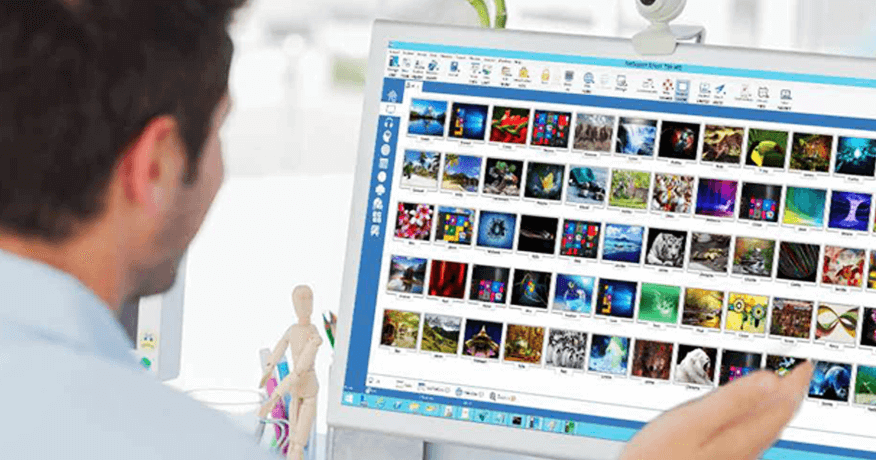
「NetSupport School」は、PC教室やラボ室での授業を支援する授業支援ソフトウェアです。生徒画面の一覧表示、教員画面の共有、Webアクセス制御、アプリケーション制御などにより、教員が教室全体の状況を見ながら授業を進めやすくなります。
パソコン授業で起こりやすい画面のズレ、進捗の遅れ、授業と関係のない操作に気づきやすくなり、必要に応じて画面共有や操作制御を行うことで、授業を止めにくい環境づくりに役立ちます。
生徒の画面状況を把握しやすくする
- 生徒画面の一覧表示
生徒ごとの画面を一覧で確認できるため、誰がどこで止まっているか、説明と違う画面を開いていないかを把握しやすくなります。 - 生徒端末のモニタリング
教室全体の状況を見ながら、つまずきや進行の遅れ、授業と関係のない操作に気づきやすくなります。
教員の画面や資料を共有しやすくする
- 教員画面の共有
教員の画面を生徒端末に表示できるため、同じ操作画面を見せながら説明しやすくなります。 - 教材や資料の配信
授業で使用する資料や課題ファイルを配信しやすく、教室全体で同じ流れの授業を進めやすくなります。
一斉指導をしやすくする
- Webアクセス制御
授業と関係のないWeb閲覧を抑えやすくなり、指示どおりに授業を進めやすくなります。 - キーボード・マウスのロック
必要に応じて生徒端末の操作を一時的に止め、教員の説明に集中しやすい状態をつくれます。 - アプリケーション制御
授業で使うアプリケーションをそろえたり、不要なアプリの利用を抑えたりしやすくなります。
>NetSupport Schoolの機能や活用方法については、製品ページをご確認ください
NetSupport Schoolによる授業運営の改善ポイント
| 項目 | 内容 |
|---|---|
| 教室全体を見ながら指導しやすくなる | 生徒画面を一覧で確認し、つまずきや進捗の遅れに気づきやすくなる |
| 操作説明をそろえやすくなる | 教員画面や教材を共有し、同じ画面を見せながら説明しやすくなる |
| 授業と関係のない操作を抑えやすくなる | Webアクセス制御やアプリケーション制御により、不要な閲覧や操作を抑えやすくなる |
| 授業を止めにくい教室運営につながる | 画面把握、教材共有、操作制御を組み合わせ、教員が全体を見ながら進行しやすくなる |
6.まとめ|生徒の画面を一覧で把握できると、パソコン授業は進めやすくなります
パソコン授業では、生徒ごとの進み具合の差や操作ミス、授業と関係のない操作によって、授業の進行が乱れやすくなります。人力だけで教室全体の画面状況を把握するには限界があるため、生徒の画面を一覧で確認し、必要に応じて共有や制御を行いやすい環境づくりが重要です。
NetSupport Schoolは、生徒画面の一覧表示、教員画面や教材の共有、Webアクセス制御、アプリケーション制御などに対応した授業支援ソフトウェアです。教員が教室全体を見ながら授業を進めやすくなり、画面のズレや進行差、授業と関係のない操作への対応をしやすくなります。
パソコン授業の進め方を見直したい方や、授業支援ソフトウェアの導入を検討している方は、まずは「NetSupport School」の詳細をご確認ください。製品に関するご質問やご利用相談、無料体験のお問い合わせのほか、販売パートナー経由でのご相談も可能です。
※機能や価格は公開日時点の情報です
※価格は税抜表示です
FAQ
よくあるご質問
パソコン授業で生徒の画面を一覧で把握する方法について、よくいただくご質問をまとめました。
Q パソコン授業で生徒の画面を一覧で確認する方法はありますか?
パソコン授業で生徒の画面を一覧で確認するには、生徒端末の画面を教員側でまとめて表示できる授業支援ソフトを活用する方法があります。生徒ごとの画面を一覧で確認できると、進捗の遅れや画面のズレ、授業と関係のない操作に気づきやすくなります。
Q 生徒の画面を一覧で把握すると、どのようなメリットがありますか?
生徒の画面を一覧で把握できると、誰がどこで止まっているか、どの生徒が説明と違う画面を見ているかを確認しやすくなります。個別対応が必要な生徒を見つけやすくなり、授業全体の進行を止めにくくなります。
Q 教員の巡回だけで生徒の画面確認はできますか?
少人数の授業であれば、教員が巡回して画面を確認する方法も有効です。ただし、生徒数が多い授業では、1人ずつ確認している間に進行差が広がったり、別の生徒のつまずきに気づきにくくなったりします。複数台を同時に扱う授業では、画面一覧表示などの仕組みがあると確認しやすくなります。
Q 画面共有だけで生徒の状況は把握できますか?
教員の画面をプロジェクターや画面共有で見せる方法は、操作説明には有効です。ただし、生徒側がどの画面を見ているか、どこで止まっているかまでは把握しにくい場合があります。生徒の状況を把握するには、生徒端末の画面を確認できる仕組みが必要です。
Q NetSupport Schoolは生徒の画面管理に使えますか?
はい。NetSupport Schoolは、生徒画面の一覧表示、教員画面の共有、Webアクセス制御、アプリケーション制御などに対応しており、パソコン授業で生徒の画面状況を把握しながら授業を進める用途に活用できます。

NetSupport製品紹介個別デモ(無料・オンライン)
導入検討者・販売パートナー向け
お客様の課題に合わせて実施
リモートデスクトップと
何が違う?
NetSupport Manager
複数端末の同時管理やセキュリティ強化の
仕組みを解説

オンライン授業の費用対効果
5年間で40万円以下!
オンライン授業の費用試算
【5年間で40万円以下!】
NetSupport Managerと
NetSupport Schoolの違いとは?
業務と教育、それぞれの現場で活用できる
遠隔操作ソフトウェア
ゲートウェイ機能とは?
NetSupport Manager
場所を問わず社内PCに安全接続できる
機能を解説
Zoomとの違いとは?
NetSupport School
サービス比較—授業支援に適した
機能を解説