パソコンの遠隔操作の安全な方法とは?リモートコントロールのツール活用法を解説
公開日:2024/07/25
更新日:2026/08/28
リモートコントロール
テレワークや多様な働き方が普及し、自宅や外出先から会社のパソコンを操作するパソコン遠隔操作のニーズが急速に高まっています。また、ITサポートやシステム管理、製造業における遠隔監視など、その活用範囲は多岐にわたります。
本記事では、パソコンの遠隔操作を「安全に、かつ効率的に」行うための操作方法や、最適な遠隔操作ソフト(ツール)の選び方、さらに不正な遠隔操作から身を守るための遠隔操作対策について詳しく解説します。
セキュリティを確保しながら効率的に、社外からのアクセスを可能にしたい企業の担当者の方に役立つ情報をお届けします。

1. パソコンの遠隔操作とは
遠隔操作とは、物理的に離れた場所にあるパソコンを、インターネットなどのネットワークを介して操作することです。遠隔操作を行うことで、オフィスにいるのと同じように自宅のパソコンから会社のファイルやシステムにアクセスでき、場所や時間の制約を受けずに業務を遂行できるようになります。
例えば、営業担当者が外出先から社内の顧客データベースにアクセスしたり、システム管理者が自宅から社内のサーバーを保守したりすることが可能になります。また、緊急時や災害時にも、オフィスに出社せずに必要な業務を継続できるというメリットがあります。
2. 会社のパソコンの遠隔操作のやり方

会社のパソコンを遠隔操作する方法には、主に以下の4つがあります。それぞれ特徴が異なるため、企業の規模や業務内容、セキュリティ要件に応じて適切な方法を選択することが重要です。
- リモートデスクトップ
- VDI
- MDM
- リモート保守ツール
これらの方法について、順に詳しく説明していきます。
リモートデスクトップ
リモートデスクトップは、インターネットを使って離れた場所のパソコンを操作する技術です。Windows標準機能で利用でき、サードパーティ製ツールもあります。
仕組みは簡単で、接続要求、承認、画面共有、操作情報の送受信を行います。これにより、遠隔地のパソコンをあたかも目の前で操作しているような感覚が得られます。導入が簡単で低コスト、多くのアアプリケーションが使えるのが利点ですが、セキュリティには注意が必要です。
VDI
VDI(Virtual Desktop Infrastructure)は、サーバー上に仮想デスクトップを構築し、リモートアクセスする技術です。各ユーザーに専用の仮想マシンが割り当てられ、クライアントソフトを通じて接続します。画面情報と操作情報がサーバーとクライアント間で送受信されます。
VDIの主な特徴は、高いセキュリティ、柔軟な環境提供、管理の容易さです。データがサーバーで集中管理され、ユーザーごとに異なる環境を提供でき、ソフトウェア更新も簡単な一方で、高コストやネットワーク依存のパフォーマンス低下が課題です。
MDM
MDM(Mobile Device Management)は、スマートフォンやタブレットなどのモバイルデバイスを一元管理する技術です。デバイスにMDMエージェントをインストールし、サーバーからポリシーを配信、適用する形で機能します。
MDMの主な特徴は、複数デバイスの効率的管理、セキュリティ強化、アプリケーション管理、ポリシー適用です。紛失時のリモートロックや承認アプリケーションのみのインストールが可能です。ただし、個人所有デバイスの管理ではプライバシーの問題が生じる可能性があります。
リモート保守ツール
リモート保守ツールとは、遠隔地のパソコンに対し、診断や修復、設定変更などを行うための専用ソフトウェアです。いわゆる『遠隔操作ソフト』の代表的なもので、ITサポートやシステム管理において広く利用されています。対象パソコンにソフトをインストールし、サポート担当者がアクセスコードで接続、画面共有や遠隔操作で問題解決を行います。対象パソコンにソフトをインストールし、サポート担当者がアクセスコードで接続、画面共有や遠隔操作で問題解決を行います。
主な特徴は、柔軟なアクセス設定、高度な診断機能、セキュリティ確保、使いやすさです。システム情報収集やログ分析が可能で、セッションの暗号化や記録機能で安全性を確保します。技術知識が少なくても簡単に利用できますが、ライセンス費用が必要な場合があります。
3. パソコンの遠隔操作ツールやを選ぶ際のポイント

パソコンの遠隔操作を効果的かつ安全に行うためには、適切なツールを選択することが極めて重要です。誤ったツールを選択すると、セキュリティリスクやユーザビリティの問題が生じる可能性があります。ここでは、安全かつ効果的にパソコンを遠隔操作するための『遠隔操作ソフト(ツール)』を選ぶ際の主要なポイントについて詳しく解説します。
セキュリティ対策の万全性
遠隔操作ツールの選択では、セキュリティ機能の確認が不可欠です。特に、強力な暗号化技術、二段階認証などの認証機能、適切なアクセス制御、詳細なログ機能、定期的なアップデートと脆弱性対応は必須要件です。
なお、リモート保守ツールは、これらの機能を標準で提供していますが、技術的対策だけでなく、アカウント管理やログ保管ポリシーなど運用面のセキュリティもあわせて整備しましょう。
機能やサポートの内容
遠隔操作ツールの選択では、機能とサポートの充実度が重要な基準となります。機能面では、ファイル転送、画面共有、画面録画、リモート印刷、マルチモニター対応、チャット機能など、業務要件に合致しているか確認することが重要です。
サポート面では、テクニカルサポートの質と量、ドキュメンテーションの充実度、などがポイントです。
導入や操作のしやすさ
遠隔操作ツールの導入・操作性は、ユーザーの生産性と満足度に直結する重要要素です。導入面では、簡便なインストール手順、一括展開機能、わかりやすいライセンス管理が求められます。操作面では、直感的なUI、高速なレスポンス、多言語サポートが有効です。さらに、導入前にトライアル版で実環境の使用感とパフォーマンスを検証しておくことで、導入後のミスマッチを防げます。
4. 意図せず、会社のパソコンが遠隔操作されてしまったら?

会社のパソコンが意図せず遠隔操作されてしまう事態は、深刻なセキュリティリスクを伴います。遠隔操作というと、IT部門による正当な管理目的での使用を思い浮かべる方も多いでしょう。しかし、外部からの悪意ある遠隔操作にも十分な注意が必要です。
遠隔操作は、適切に管理された環境下では業務効率化やサポートに役立つ便利なツールです。ところが、この技術が悪用されると、深刻な被害をもたらす可能性があるのです。
機密情報が流出したり、顧客データや企業秘密、財務情報などが盗み取られたりする恐れがあります。また、パソコン内のファイルが改ざんされたり、削除されたりする可能性もあり、社内ネットワーク全体に攻撃が拡大する危険性もあるのです。こうしたリスクから身を守るため、自分のパソコンが遠隔操作されていないか定期的に確認することが重要です
パソコンが遠隔操作されていないか確認する方法
パソコンの不正な遠隔操作を確認するには、以下のような複数の方法を組み合わせるのが効果的です。
- タスクマネージャーでネットワーク使用率を確認し、異常な高使用率が続いていないか注意します。
- コマンドプロンプトで開かれているポートをチェックし、不審なものがないか確認します。
- イベントビューアーでセキュリティログを調べ、不審なログインや変更がないか確認します。
- 定期的なアンチウイルススキャンでマルウェアをチェックし、Windowsファイアウォールの設定も確認します。
不審なアプリケーションがアクセスを許可されていないか注意しましょう。
不正なパソコン遠隔操作から身を守るための対策
意図しない遠隔操作は、情報漏えいやシステム破壊など深刻な被害に繋がる可能性があります。ここでは、そのような事態を未然に防ぐための具体的な遠隔操作対策』と、日頃から実践すべき予防策を解説します。
OSやソフトウェアを最新の状態に保つ
OSやソフトウェアを最新状態に保つことは、セキュリティ対策の基本中の基本です。これは、既知の脆弱性修正、新しい脅威への対応、システムの安定性と性能向上に重要です。具体的には、Windows UpdateやmacOSのSoftware
Updateを自動更新に設定し、常に最新の状態を維持しましょう。
特に重要なのは、サポート終了したOSやソフトウェアの速やかな置き換えです。サポート終了後は新たな脆弱性が修正されず、攻撃者の格好のターゲットとなります。定期的な更新と、サポート状況の確認を習慣づけることが、効果的なセキュリティ対策につながります。
最新のセキュリティソフトを導入する
最新のセキュリティソフトの導入は、外部攻撃や不正アクセス防止に不可欠です。これらのソフトは、マルウェアの検出・除去、リアルタイム保護、不審なネットワーク活動の監視を行います。信頼できる製品を選び、ウイルス定義ファイルを常に最新に保ちます。また、定期的なシステム全体のフルスキャンを実行することが重要です。
ファイアウォールやUTMを導入する
UTM(Unified Threat
Management:統合脅威管理)などのセキュリティ機器の導入は、ネットワークセキュリティ強化に非常に効果的です。これらは不正アクセスの防止、アプリケーション制御、総合的な脅威対策を提供します。
信頼できるベンダーの製品を選び、必要最小限のポートのみ開放し、不要なサービスはブロックします。また、定期的にログを確認し、不審なアクティビティがないか監視します。特に重要なのは、設定の定期的な見直しです。新しいアプリケーションの導入や業務プロセスの変更に合わせて、適切にルールを更新する必要があります。
5. パソコンを遠隔操作されたらどうするか
万が一、パソコンが不正に遠隔操作された場合や、その疑いがある場合は、迅速かつ適切な対処が被害の拡大を防ぐ鍵となります。ここでは、不正な遠隔操作終了とシステムの安全確保のための具体的な対応フローを説明します。
1.ネットワークの即時遮断
不正な遠隔操作終了の最優先事項は、攻撃者との通信を遮断することです。
有線LANの場合はケーブルを抜き、無線LANはWi-Fi機能をオフにします。モバイルデータ通信も使用している場合は、それもオフにします。切断前に可能であれば現在の状況をスクリーンショットで記録し、切断後もパソコンの電源は切らないことが重要です。
2.担当者への連絡
症状に気づいた段階で、IT部門や情報セキュリティ担当者にすぐ、確実に連絡しましょう。状況を正確に伝えることが、その後の迅速な対応に繋がります。
3.セキュリティソフトのスキャン
ネットワークを切断し、担当者に連絡した後、セキュリティソフトを最新の状態にアップデートし、システム全体のフルスキャンを実行します。マルウェアの検出、システムの完全性確認、潜在的脅威の特定が主な目的です。
4.関連パスワードの変更
不正アクセスが確認された場合、パソコンのログインパスワードだけでなく、関連するオンラインサービス(メール、クラウドストレージ、業務システムなど)のパスワードも速やかに変更してください。
5.パソコンの初期化(最終手段)
他の対策で完全に脅威が除去できない場合や、深刻な被害が疑われる場合は、システムを完全にクリーンな状態に戻す「パソコンの初期化」が最終手段となります。
これにより、隠れたマルウェアや不正プログラムを確実に除去し、システムパフォーマンスも回復します重要データのバックアップ(ウイルススキャン後)、OSの再インストール、必要ソフトウェアの再インストールと設定が必要です。
6. 遠隔操作ツールの便利な使い方
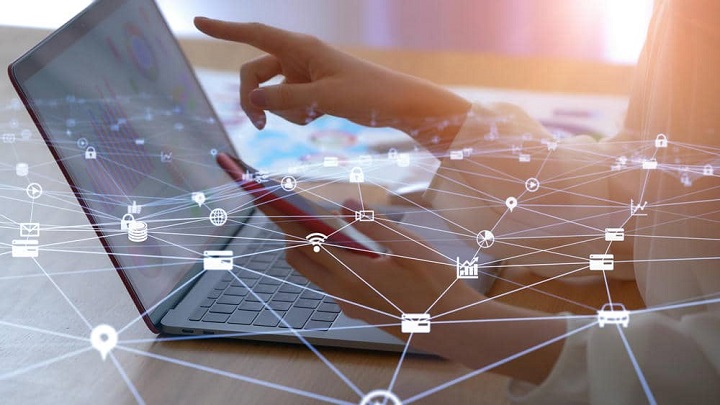
『遠隔操作ツール(リモートコントロールツール)』は、離れた場所にあるコンピューターを操作できる便利なツールです。
適切に活用すれば、業務効率の大幅な向上、コスト削減、迅速な問題解決など、計り知れないメリットをもたらします。ここでは、一般的な『遠隔操作ソフト』を導入することで得られる具体的なメリットと活用シーンをご紹介します。
遠隔操作ソフトを導入するメリット
遠隔操作ソフトの導入は、現場に行かずに迅速な支援を実現し、多方面で効果を発揮します。以下に主なメリットを整理します。< /p>
- 時間・経費の削減:現地訪問が不要になり、移動時間と交通費・出張費を抑制
- 迅速なサポート:遠隔から即時アクセスでき、システム不具合やユーザーの質問に素早く対応
- セキュリティ強化:暗号化された接続と細かなアクセス権限設定により、データの安全性を向上
- 一元管理で効率化:複数システムをまとめて管理でき、運用負荷を軽減して生産性が向上
- 教育・研修に活用:画面共有で離れた従業員に操作指導ができ、リモートOJTや内製トレーニングに有効
活用シーン(製造業・工場)
製造業・工場では、遠隔操作ソフトが「監視の一元化」「保全の迅速化」「品質管理の高度化」を同時に実現し、生産性と稼働率の向上に直結します。
- 生産ラインの一元監視と即応…複数ラインを1画面で監視し、異常検知時に即座に遠隔対応してロスを低減
- 設備状態のリモート把握…拠点外から稼働状況やログを確認し、必要に応じて再起動・設定変更を実施
- トラブルシューティングの迅速化…画面共有で現場と同時確認し、一次切り分け~復旧までのMTTRを短縮
活用シーン(IT・情報通信)
IT・情報通信分野では、NetSupport Managerにより「遠隔サポートの即応力」「運用の標準化・自動化」「可視化と統制」を強化できます。結果として、SLA遵守やMTTR短縮、顧客満足度の向上に直結します。
- リモートサポート/ヘルプデスク…顧客PC・サーバーへ安全に接続し、切り分け・設定変更・ログ取得を迅速化(有人/無人対応に対応)
- ソフトウェア配布・更新…アプリやパッチを一斉/段階的に展開し、業務影響を抑えつつ最新状態を維持
- 資産・構成の可視化…端末のOS/アプリ/リソース情報を把握し、ライセンス管理や脆弱性対策を効率化
- サーバー・ネットワーク運用の集約…複数拠点・複数機器を一元的に監視し、ステータス確認や設定変更を遠隔で実施
- 監査・セキュリティ対応…暗号化通信と権限管理、操作ログ/録画で追跡性を確保し、内部統制に対応
活用シーン(小売りチェーン)
小売りチェーンでは、遠隔操作ソフトにより「全店の一元運用」「ダウンタイム最小化」「売場・在庫の即応」を同時に実現し、店舗体験と本部の生産性を底上げできます。
- POS・周辺機器の一斉管理…POS/バックヤードPC/キオスク等の設定変更やアップデートを遠隔で実施し、閉店後の予約配布で営業影響を最小化
- 障害の一次切り分けと復旧…レジ不具合時に画面共有で状況を同時確認、ログ採取・再起動・設定復旧まで遠隔で行い、MTTRを短縮
- 在庫可視化と棚卸支援…各店の在庫・端末状態を把握し、ハンディ端末のソフト更新や不具合対応を遠隔で迅速化
7. 遠隔操作ツールがない場合のユーザーサポート/ヘルプデスクの課題

遠隔操作ツールがない場合のユーザーサポートやヘルプデスクの運用には、いくつかの課題があり、効率的な問題解決の遅延やコスト増加、サービス品質の低下などにつながる可能性があります。
問題解決までに時間がかかる
遠隔操作ツールがない場合、現地出動が前提となり、移動・調整の分だけMTTRが長期化します。さらに画面共有ができないため状況把握に齟齬が生じやすく、確認のための往復質問が増えて、対応が一層遅れます。
コストの増加
オンサイト対応は移動・待機に伴う工数と交通費(場合によっては出張費)を生み、拠点が分散するほど負担が膨らみます。加えて、個別対応が前提のため同時多発の問い合わせや高度な案件では人員増強が不可欠となり、人件費や機会損失が拡大します。
サービス品質の低下
解決までの待ち時間が長いほどユーザーの不満は高まり、結果として満足度が低下します。さらに、担当者ごとに対応方針がばらつくと一貫性が損なわれ、サービス品質の平準化が難しくなります。
上記の他にも、企業が成長し、ユーザーベースが拡大するにつれて、オンサイトサポートだけでは迅速に対応する能力が追い付かなくなる、拡張性(スケーラビリティ)の課題も考えられます。
こうした課題は、遠隔操作ツールの導入を検討すべき強い動機となります。リモート対応により、迅速・一貫・拡張可能なサポート体制を構築しやすくなり、運用の効率化とコスト最適化にもつながります。
8. ユーザーサポート/ヘルプデスクに求められる遠隔操作ツールとは?
最後に、ユーザーサポートやヘルプデスクが、前項の課題を解決するために遠隔操作ツールの導入を検討する際に押さえておきたいポイントをご紹介します。
『遠隔操作ソフト(ツール)』に求められる機能
ユーザーサポートやヘルプデスク業務において、前項で挙げた課題を解決し、サービス品質を向上させるためには、どのような遠隔操作ソフト(ツール)を選ぶべきでしょうか。ここでは、効率的かつセキュアなサポート体制を構築するために、遠隔操作ソフトに求められる主要な機能をご紹介します。
| 機能 | 求められること | 期待効果 |
|---|---|---|
| リアルタイム画面共有/リモート操作 | 画面を閲覧し、キーボード・マウスで遠隔操作 | 状況把握と復旧を高速化、説明工数の削減 |
| セキュアな接続 | 強力な暗号化・認証・権限分離で保護 | データ保護・プライバシー確保、コンプライアンス対応 |
| ファイル転送 | 端末間で安全に送受信(更新・パッチ配布) | アップデート作業の効率化、配布ミス防止 |
| セッション記録/監査ログ | 画面録画・操作履歴を保存 | 品質向上、トレーニング、監査追跡性の確保 |
| チャット/コミュニケーション | セッション中のテキスト連絡(必要に応じて音声) | 認識合わせの迅速化、サポート精度向上 |
| ユーザー/セッション管理 | オペレータ権限・同時作業の制御 | 多人数対応の統制、誤操作防止 |
| 拡張性 | 大規模展開・帯域制御・負荷分散 | 全社スケール対応、TCO最適化 |
| コストパフォーマンス | 買い切り・サブスク選択 | 費用対効果向上 |
遠隔のパソコンの管理に「NetSupport Manager」
株式会社ワイドテックが提供する「NetSupport Manager」は、離れた場所にある多数のパソコンやサーバーを管理者のパソコンで遠隔操作ができる、リモートコントロールに適したソフトウェアです。
1989年の発表以来30年以上にわたって開発が続けられており、世界120ケ国・2,100万台を超えるシステムで利用されており、安定した、そして安全なリモートコントロール環境を提供しています。前述の「遠隔操作ツールに求められる機能」をほぼ網羅しながら、独自の特長・機能を持っています。
複数のリモート端末を1台で遠隔管理
1対1でのリモートコントロールではなく、1台の端末から同時に複数のリモート端末に接続ができます。また、ユニークな機能として、複数の端末から同じリモート端末に同時接続することもできます。
クローズド・ネットワーク(閉域網)環境での利用
オンプレミス型ソフトウェアのため、インターネットに接続しない環境(閉域網・クローズドネットワーク)でも利用いただけます。医療機関や金融機関、製造工場など高いセキュリティレベルを必要とする業種で導入いただいています。
買切り型のライセンス体系
ソフトウェアをインストールするサーバーやPCの台数分のシンプルなライセンス体系です。安価な価格設定、ライセンス単価は5,304円(税別)からボリュームディスカウントがあります。
これらはNetSupport Managerの特長・機能の一部です。詳細は、製品ページをぜひご参照ください。
遠隔操作(リモートコントロール) ソフトウェア「NetSupport Manager」
リモートでトラブルの切り分けが可能になった事例
NetSupport Managerは金融機関や医療機関、製造業など幅広い業種でご利用いただいていますが、「発生したトラブルの適切な切り分け、特定に時間がかかっていた」という課題を、NetSupport Managerの導入で解決した事例をご紹介します。
- 以前のシステムでは、トラブル発生時には電話ヒアリング。システム端末の画面が見えず、現地の状況が不明、言葉でのコミュニケーションに限界を感じていた
- 問題がどこにあるのか(ハードorソフト)人力で切り分けを行っていたため、特定が難しく非常に多くの時間がかかっていた
このような課題を、ソフトウェアの導入で解決されました。ぜひご参考ください。
NetSupport Manager 導入事例「リモートでトラブルの切り分けが可能に。対応時間も大幅に短縮!」
どちらの製品も、一度の購入で永続利用の可能な
買い切り型のライセンス体系です。
製品版と同じ機能が30日間無料で使用できる
体験版もご用意しました。
お気軽にお問合せ・お試しください。

NetSupport製品紹介個別デモ(無料・オンライン)
導入検討者・販売パートナー向け
お客様の課題に合わせて実施
リモートデスクトップと
何が違う?
NetSupport Manager
複数端末の同時管理やセキュリティ強化の
仕組みを解説

オンライン授業の費用対効果
5年間で40万円以下!
オンライン授業の費用試算
【5年間で40万円以下!】
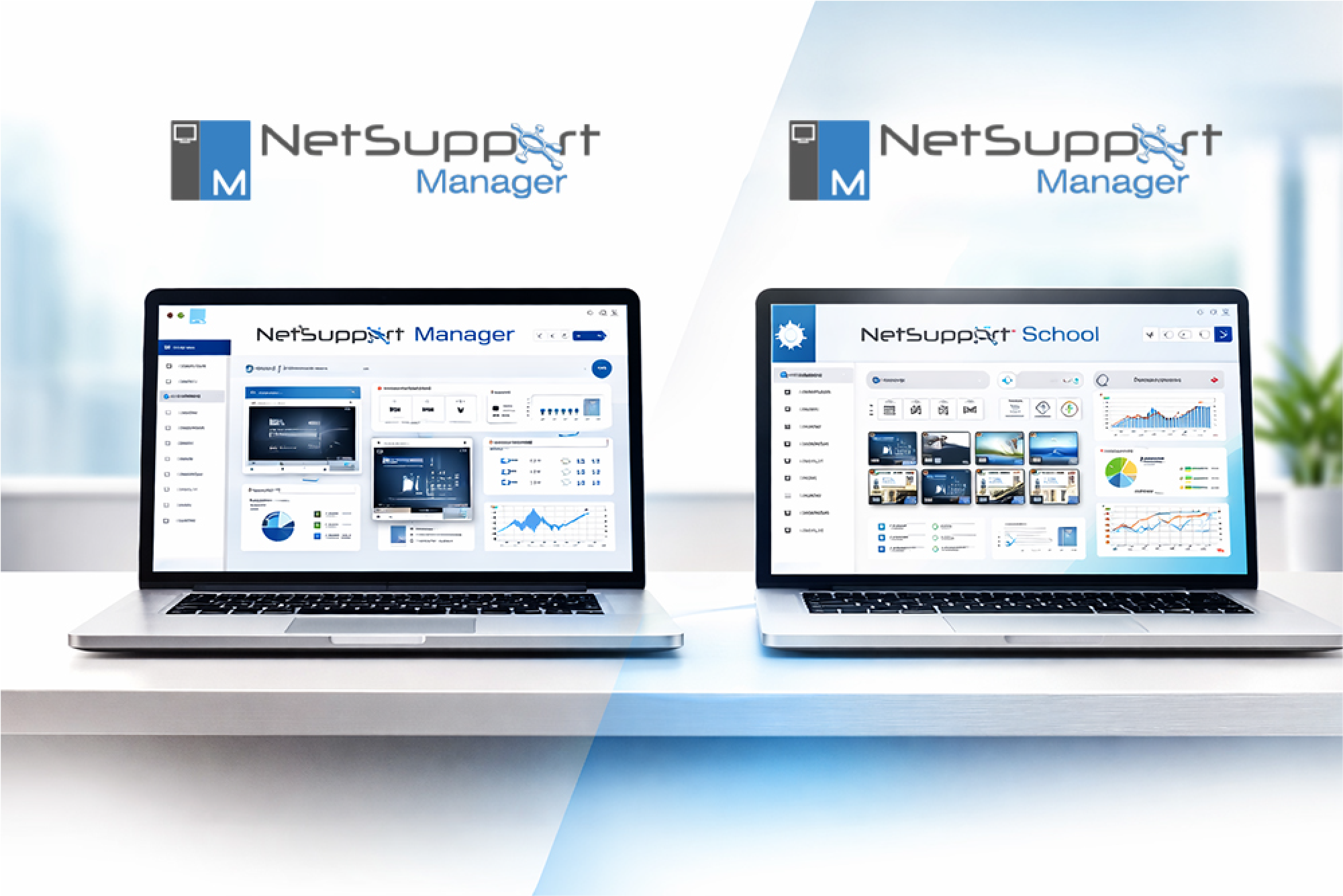
NetSupport Managerと
NetSupport Schoolの違いとは?
業務と教育、それぞれの現場で活用できる
遠隔操作ソフトウェア
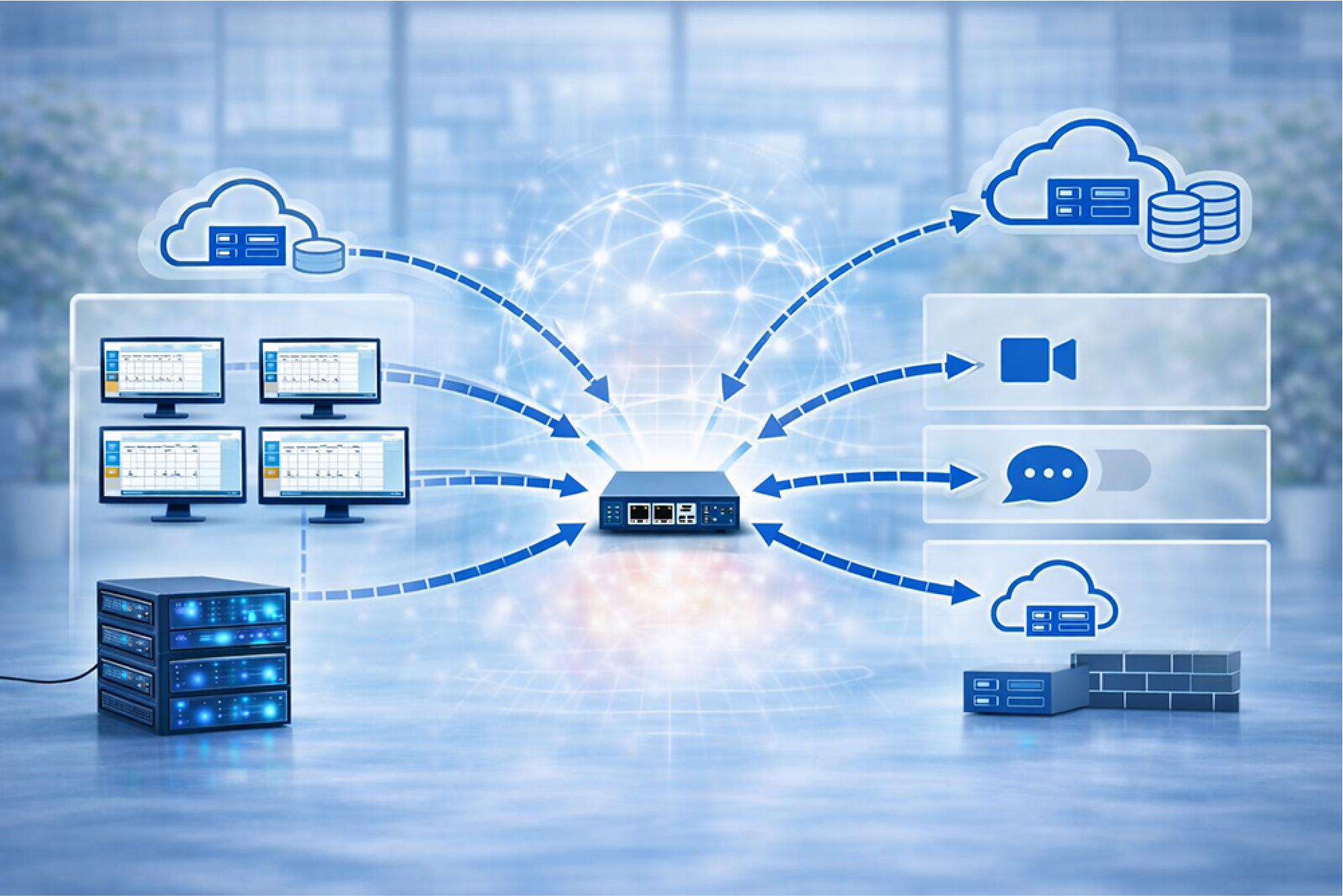
ゲートウェイ機能とは?
NetSupport Manager
場所を問わず社内PCに安全接続できる
機能を解説
Zoomとの違いとは?
NetSupport School
サービス比較—授業支援に適した
機能を解説