
よくあるご質問
(NetSupport School)
-
ライセンスの考え方を教えてください。

遠隔操作を行う側(コントロール)と、遠隔操作を受ける側(クライアント)があります。
ライセンスにコントロール用、クライアント用といった種類はありません。
1つの端末にコントロールのみ、クライアントのみ、または両方と、選択してのインストールが可能です。
必要なライセンス数は、1台または1IPでカウントします。
例えば、仮想ホストサーバ1台に、ゲストOSが20式(個別のIP)存在する場合を例とします。
ハードウェアとしては1台ですが、IPの観点では20式となりますので、必要なライセンス数は20となります。 -
デュアルブートの場合、OSの数だけライセンスが必要となりますか?
ライセンスはコンピュータの数に対して必要です。
例として、コンピュータの数が10台でOSの数は20台の場合、必要なライセンス数は10ライセンスとなります。
-
仮想OSによる同時起動の場合、ライセンス数のカウントはどうなりますか?
ライセンスは、同時に接続を行う台数の上限とお考えください。
例えば、物理サーバー1台の上で仮想OSが20台稼働し、そのすべてと同時に接続する場合は、20ライセンスが必要です。
(関連FAQ:仮想マシンでの動作は可能でしょうか/デュアルブートの場合のライセンス) -
購入前にソフトウェアを試用することはできますか?
NetSupportでは、30日間無料でお試しいただける「無料体験」をご用意しています。
無料体験ソフトウェアのダウンロードはこちら「ダウンロード・無料体験について」から行えます。
無料体験後にご購入頂く場合には、ライセンス情報を入力するだけで製品版としてご利用いただけます。
-
製品版のソフトウェアはどこにありますか?
NetSupport製品の体験版インストーラーは、製品版を兼ねております。
ご購入後に発行されるライセンス証書の情報をご入力いただくことで製品版のインストールとなります。
ライセンス情報のご入力が無い場合は体験版のインストールとなります。 -
体験版から製品版への移行は出来ますか?
可能です。
体験版をインストールしたマシンに製品版のライセンスを適用する場合には、2種類の方法があります。
- NetSupport Manager/NetSupport School を再インストールしてライセンス情報を入力する
- NetSupport License Managerから登録する
<2.の手順>
①NetSupport Manager/Schoolがインストールされているフォルダ内のPCILIC.EXEを起動すると下図のダイアログ画面が表示されます
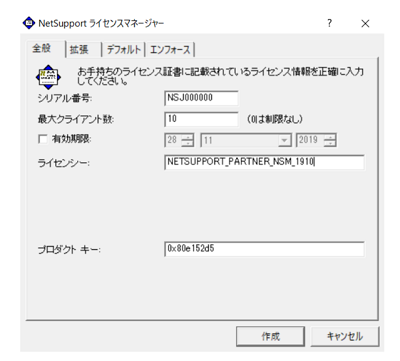
②「全般」タブで、お持ちのライセンス証書に記載されているライセンス情報を入力します。(大文字小文字にご注意ください)
③ライセンス情報を入力後、「作成」ボタンを押してライセンスの更新を完了します。
製品版のインストール後には、ライセンスのアクティベーション(ライセンスの有効化)が必要です。
オンラインの場合には、自動的にアクティベーションが開始し完了しますが、オフライン(クローズドネットワーク・閉域網)の場合には当社より発行するコードの入力が必要です。
それぞれの方法を解説していますので、こちらのページ「体験版ライセンスを製品版に切り替える方法(アクティベーション方法)」をご参照ください。※大量のライセンスを一度にアクティベーションすることもできますので、アクティベーションコードをご要望される際にあわせてお知らせください。
-
対応OS(動作環境)を教えてください。
NetSupport Manager・NetSupport Schoolは、いずれもWindows最新版に対応しています。
日本語版ソフトウェアの提供と日本語でのサポートを標準としていますが、英語版の提供・サポートも承れます。
最新の対応OSは、各製品の「動作環境・対応OS」ページ(NetSupport Manager/NetSupport School)でご確認ください。 -
新規契約の場合、年間保守の契約日はいつになりますか?
ライセンス納品日の翌月1日になります。
ライセンスの保守「期間」については、ページ「年間保守契約内容のご案内」の中の「保守期間(初回・追加)について」をご参考ください。
-
年間保守は後から契約できますか?(更新を忘れた場合の遡及契約を含む)
基本的に、年間保守はライセンスと同時のご契約をお願いしています。
ただし、未契約期間がある場合は、その期間に応じた再契約費用をお支払いいただくことで、後からのご契約や、更新を失念された場合の遡及契約も可能な場合があります。ご契約状況を確認のうえご案内しますので、お問い合わせください。
-
年間保守の更新を忘れてしまいました。遡及の契約は出来ますか?
ご契約状況を確認のうえご案内します。
遡及契約が可能な場合でも、未契約期間に応じた再契約費用をお支払いいただくことがあります。詳しくはお問い合わせください。
(関連FAQ:年間保守は後から契約できますか?) -
旧NetSupport製品のバージョンアップに掛かる料金について
年間保守契約が継続されている場合、費用負担はございません。
年間保守契約が継続されていない場合、年間保守再契約を行う事で、バージョンアップ権を取得可能です。
バージョンアップをご希望の際は、お問い合わせをお願い致します。
年間保守再契約には、未契約期間に応じて、年間保守契約費用とは別に再契約費用が発生いたします。 -
シリアル番号の統合は出来ますか?
可能です。
統合後の「ライセンス証書」を発行します。
ただし、年間保守有りと無しの混在は出来ません。
なお、必要の無いライセンスの「破棄証明書」が必要となります。
また、一度統合したキーは再度分割することはできません。 -
リモート先の画面の録画は出来ますか?
可能です。
NetSupport Manager は、コントロール側、クライアント側両方で録画出来ます。
NetSupport School は、先生側で録画が出来ます。
使用状況にもよりますが、1MB/分くらいの容量になります。 -
複数のコントロールPCで、1台のクライアントPCに同時接続できますか?
可能です。
NetSupport Managerでは、クライアント設定にて[接続]→[複数のコントロールからの接続を許可する]を有効にする必要があります。画像キャプチャを用いた設定方法の説明をこちらのページ「複数のコントロールPCで同時にクライアントに接続するための設定方法」をご覧ください。
NetSupport Schoolでの設定方法についてはこちらのページ「複数の先生が同時に生徒に接続するための設定方法」でご案内しています。
-
通信の暗号化は可能ですか?
可能です。
暗号化方式は、56bit(DES)、64bit(Blowfish)、128bit(Twofish)、256bit(AES)から選択できます。
セキュリティ強度を重視される場合は、現在の標準的な暗号化方式である AES(256bit)の利用を推奨します。DESなどの旧方式は強度が低いため、特段の要件がなければ選択しないことをおすすめします。
-
旧バージョンとの接続は可能ですか?
接続方法などの条件によって異なります。
ただし、当社のサポート提供対象は原則として最新バージョンのみで、異なるバージョン間の接続については動作保証いたしかねます。
最新バージョンへの無償バージョンアップおよびサポートは、年間保守をご契約のお客様に提供しています。 -
NetSupportで使われる通信ポートは何番ですか?
NetSupport Managerでは、以下のポートを使用します。
- コントロール端末からクライアント端末へリモート接続を開始する時は、TCP 5405ポートを使用します。
- コントロール端末からクライアント端末へのリモート接続中の通信は、TCP 443ポート(HTTPS)を使用します。
- リモートパワーオン機能は UDP 7ポート、又はUDP 9ポートを使用します。※Wake-On-LAN対応端末のみ
- Multicast Broadcast Show(クライアント検索等に使用) 及びファイル配布機能においては、TCP/UDP 5421ポートを使用します。
- クライアント端末は、TCP/UDP 5421ポートを使ってコントロール端末からの接続を要求します。
NetSupport Schoolでは、以下のポートを使用します。
- 先生端末とテックコンソールでの生徒端末の表示、及び接続を開始する時は、TCP/UDP 5405ポートを使用します。
- 先生端末とテックコンソールのパワーオン機能は UDP 7、又はUDP 9ポートを使用します。※Wake-On-LAN対応端末のみ
- Multicast Broadcast Show (生徒検索等に使用) 及びファイル配布機能において、TCP/UDP 5421ポートを使用します。
- 先生端末は、生徒からの自動再接続のために、TCP/UDP 5421ポートを使用します。
- 先生端末と生徒端末間の接続後の通信は、TCP 443ポート(HTTPS)を使用します。
- 先生アシスタントと先生端末との通信は、TCP/UDP 37777ポートを使用します。
-
リモートデスクトップがインストールされた状態でも使用は可能ですか?
可能です。
但し、Windows上のセッションにおいて、リモートデスクトップとNetSupportは同一のコンソールセッションを使用します。そのため、リモートデスクトップでリモート接続されている(ユーザーセッションがサインアウトされていない)状況において、更にNetSupportからリモート接続を行いますと、セッションの取り合いが発生します。
その場合、しばらく時間が経ちますとNetSupport側のサインインが進み、リモート接続が可能になる場合、(リモートデスクトップ側のリモート接続は強制的に解除されます)、NetSupport側がサインインが進まず、リモート接続が行えない場合の2ケースが発生いたします。
NetSupport側でリモート接続が行えなかった場合に、リモートデスクトップ側のリモート接続におきまして、ユーザーサインアウト(ログイン画面を表示)をいただき、当状態からNetSupportでのリモート接続をお願いいたします。
-
ログにはどの様なものがありますか?
2種類あります。
NetSupportの機能を使用した際に出力されるテキストログと、リモートコントロールを行った際の画面録画ログです。
これらのログは、いつ・どの操作が行われたかの記録として、トラブル時の原因究明や、ISMS(ISO/IEC 27001)などで求められるアクセス記録の管理にも活用いただけます。
-
旧バージョンのインストーラーを入手したいのですが、どうすれば良いですか?
MySupport(NetSupport社のホームページ内)にユーザー登録いただくことで、旧バージョンのインストーラーをダウンロードできます。
ご登録方法は「MySupportユーザー登録のご案内」をご参照ください。
-
画面接続時、コントロール側のキーボードで半角/全角入力を切り替えたい
[環境設定]の[キーボード/マウス]にある、[インターナショナルキーボード]のチェックを外します。
キーボードの種類を選択できるようになります。
クライアントとコントロールが同じキーボードの配列を使用している場合は、[Unmapped Keyboard] を選択します。
画像付き手順書はこちらのページ「クライアント PC のキー入力(半角/全角)を切り替える方法(同じキーボード配列を使用している場合) 」でご案内しています。 -
NetSupportはWindows Updateで接続に影響は起きますか?
接続への影響はありません。
NetSupport内の機能で接続するため、Windowsの更新プログラム(機能更新・セキュリティパッチ)の適用後も問題なくご利用いただけます。
ただし、ご利用のバージョンや更新内容によっては、今後影響が生じる可能性も否定できません。Windowsの更新に関する影響のお問い合わせは、年間保守のメールサポートの対象です。
※Windowsのバージョンがサポート対象の場合に限ります。
-
Zoom、Skype等の無料Webミーティングツール/チャットツールを使ったオンライン授業と、NetSupport Schoolの違いを教えてください。

NetSupport Schoolは、教育・研修向けの機能に特化したリモートコントロールソフトウェアです。
Zoom・Skypeなどの会議/チャットツールにはない、出席確認、教材の配布・回収、指定した生徒への遠隔操作権限の付与、Webサイト・アプリケーション・キーボード/マウスの制限といった、授業運営に必要な機能を備えています。
さらに、生徒端末のシステム構成確認、アプリケーションの遠隔起動、PCの起動・シャットダウン・再起動、チャットなども可能です。 -
64ビット版OSでも使用できますか?
ご使用いただけます。
NetSupport Manager・NetSupport Schoolは、64ビット版のWindowsに対応しています。対応OSの詳細は、各製品の動作環境ページでご確認ください。
-
NetSupport Schoolを使って、テストを作成することは可能ですか?
カスタムインストールまたは、追加インストールで、テストデザイナーをインストールすることで可能です。
テストデザイナーは、テストで使用する問題を作成、問題を組み合わせたテストを作成することができます。
作成できる問題は以下の8パターンです。
- 選択
- 穴埋め
- 画像の挿入
- コンボリスト
- 図と名称
- 〇×選択
- 複数の〇×選択
- 並べ替え
-
リモートインストール(遠隔インストール)、リモートアンインストール(遠隔アンインストール)機能はありますか?
NetSupport Manager、NetSupport School共にデプロイ機能を利用することで可能です。
-
デプロイ機能では何が出来ますか?
NetSupport Managerのデプロイ機能は、コントロール端末から遠隔にある複数・多数のクライアント端末に、一括でソフトウェアを配布・インストールできる機能です。
例えば以下のようなことが行えます。
- リモートで複数の端末にNetSupportパッケージを一斉インストール、アンインストール
- 特定のクライアント設定ファイルを作成し、複数の端末に配布・ダウンロード
- 複数の端末に対して、NetSupportライセンス情報を更新
※Windows OSに対するデプロイは、UAC(Windowsのユーザーアカウント制御)をOFFにした端末にのみ実行可能です。
-
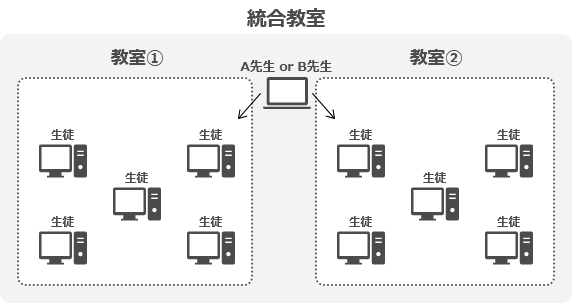
可動式の間仕切りで教室を統合した場合、1台の教員機から両教室の生徒機を操作できますか?(NetSupport School)
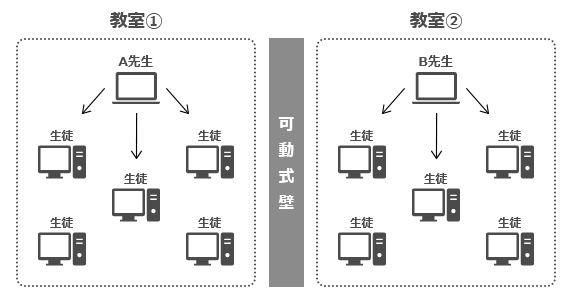
可能です。
NetSupport Schoolでは、教室①と教室②を統合して運用できます。統合した状態では、A先生またはB先生のいずれか一方の教員機から、両教室すべての生徒の学生機を対象に各機能をご利用いただけます。
-
NetSupport製品をインストールしているパソコンの入れ替え時に、新旧パソコンが同時稼働します。ライセンス数が一時的に超過する場合の対応方法を教えてください。
NetSupport製品は、最大ライセンス数を超えてのライセンス登録ができない仕様となります。
基本的な入替の流れとしまして、
- 既存PCからNetSupport製品をアンインストール
- 移行先PCにNetSupport製品をインストール後、ライセンス登録
をして頂く手順となります。
一時的にライセンス数が超過する場合は、以下の手順にて対応をお願いします。
<手順>
①移行先PCへ「30日間無料体験」としてソフトウェアをインストールする
※NetSupport製品は、ライセンスフリーで30日間利用できる「無料体験」を実施しています。台数制限なくご利用いただけます。
※ソフトウェアのダウンロードはこちら「ダウンロード・無料体験について」から行えます。
②移行先PCの動作確認後、既存PCのNetSupport製品をアンインストールする
③移行先PCに正規ライセンスを登録する
※「無料体験」としてインストールしたソフトウェアを、正規ライセンスとして登録する手順は、NetSupport体験版から製品版への切替ご説明資料(PDF)をご参照ください。
-
仮想マシンでの動作は可能でしょうか?
動作可能です。
仮想OS上のNetSupportクライアント(操作される側)と、NetSupportコントール(操作する側)が通信できる環境であれば、接続が可能です。仮想マシンでの動作が可能です。
その際のライセンス数の数え方については、FAQ「仮想OSによる同時起動の場合、ライセンス数のカウントはどうなりますか?」をご参考ください。
-
Windowsアップデートに伴うセキュリティパッチを適用する際に、NetSupportに想定される影響はありますか?
WindowsアップデートによってNetSupport製品に不具合が発生した事例はありません。
ただし、ご利用のバージョンや更新プログラムの内容によっては今後影響が生じる可能性も否定できません。
パッチ適用の影響に関するお問い合わせは年間保守のメールサポートの対象です。※Windowsのバージョンがサポート対象の場合に限ります。
-
1台のPCを複数のユーザーで使用しています。NetSupport Managerのクライアント設定を共有できますか?
可能です。
1台のPCを複数のユーザーで使用する場合、デフォルトではユーザーごとにクライアント設定が異なります。レジストリ値を変更することにより、クライアント設定を共有できます。
画像付き手順書はこちらのページ「クライアントの設定内容を複数ユーザーで共有する方法(レジストリ値の変更) 」でご案内しています。 -
遠隔で端末の電源オン・オフは可能でしょうか?またそれらの時間設定はできますか?
はい、NetSupport Managerでは、遠隔にある端末の電源オン・シャットダウンが可能です。
また、NetSupport Manager スクリプトエージェントを利用することで、電源オン・シャットダウンを実行する時間を設定することもできます。
結論:NetSupport Managerでは、遠隔にある端末の電源オン・シャットダウンと、時間指定が可能です。
ただし、電源オンにはWake-on-LAN対応PCと同一LANなどの条件があります。電源オン(遠隔起動)は、Wake-on-LAN(WOL)機能を使用します。そのため、対象PCがWOLに対応していることに加え、ネットワークアダプター、BIOS / UEFI、Windowsの電源設定がWOLを利用できる状態になっている必要があります
なお、NetSupport ManagerでWOLを利用する場合は、基本的にコントロール端末とクライアント端末が同じLAN上にある必要があります。インターネット経由で利用している環境では、WOLによる遠隔起動ができない場合があります。
時間設定を行う場合は、電源オン・シャットダウンを実行するスクリプトを作成し、NetSupport Manager スクリプトエージェントでそのスクリプトを実行する時刻を設定します。スクリプトは利用環境によって動作条件が異なるため、事前にお客様環境での動作検証をおすすめします。必要に応じて、当社よりサンプルスクリプトをご提供できます。
WOLに必要なネットワークアダプター、BIOS / UEFI、高速スタートアップの設定については、以下のページで詳しく解説しています。
Wake On LAN(WOL)とは?NetSupport Managerでクライアント端末を遠隔起動する設定方法
NetSupport Manager / NetSupport Schoolでの電源オン、シャットダウン、再起動、ログアウトの操作方法は、詳細な操作マニュアルもあわせてご確認ください。
製品ご利用マニュアル>詳細な操作マニュアル>「NetSupport Manager」「NetSupport School」※関連して、リモートコントロールによる再起動やログアウトも可能です。操作方法は同マニュアルをご参考ください。
-
実行している動画ファイルを画面共有した場合、クライアント端末では音声は流れますか?
流れます。
動画ファイルを実行しているコントロール端末(先生端末)画面をクライアント端末(生徒端末)へ共有した場合、クライアント端末の画面に動画が表示されるとともに、クライアント端末のスピーカーから音声が出力されます。
コントロール端末で実行するのが、YouTubeなどオンライン動画共有サービスの場合でも同様です。音声の出力を避けたい場合には、クライアント端末のスピーカー音量をオフにしていただきます。
-
オンライン研修で、複数の受講生と会話によるコミュニケーションは可能でしょうか?
可能です。
NetSupport Schoolには、先生と複数の生徒(受講生)が会話でコミュニケーションを行える機能が複数あり(アナウンス、画面送信、画面受信、画面転送 など)、あわせてテキストチャットやメッセージ機能もご利用いただけます。詳細は「NetSupport Schoolの主な機能」をご確認ください。
-
多数の端末に大容量のファイルを一斉に配布する際の負荷が気になります。ファイル配布時の負荷が低減できる方法はありますか?
マルチキャストを使用していただくことで、負荷の低減が行えます。
NetSupport ManagerおよびNetSupport Schoolでは、コントロール(先生)とクライアント(生徒)の間でIPマルチキャスト転送が可能です。デフォルトではブロードキャスト転送ですが、クライアント(生徒)のネットワーク設定を変更していただくと、ファイル配布時にマルチキャストによる転送が行われます。
-
「ライセンスが有効ではありません」と表示され、インストールができません
インストール時に「ライセンスが有効ではありません」と表示される場合には、製品のバージョンと同じバージョンのインストーラーを使用しているかご確認ください。
例)V12のライセンスをお持ちのお客様は、V15のインストーラーでインストールができません。V12のインストーラーでインストールができます。
最新バージョンのインストーラーはダウンロードページの「ダウンロード」から取得いただけます。
以前のバージョンをご使用になられている場合には、NetSupportユーザー登録ページ から登録を行っていただくと、以前のバージョンのインストーラーを取得することができます。インストール方法はダウンロードページの「インストールマニュアル) 」をご確認ください。
-
生徒が先生とチャットをする時、日本語入力ができません
Microsoft IMEの設定を変更することで日本語入力ができるようになります。
設定方法についてはこちらのページ「生徒が先生とチャットをする時の日本語入力の方法(IME設定方法) 」でご案内しています。
-
生徒画面をロックするのにタイマー設定は可能でしょうか?
可能です。
キーボード・マウスのロック(生徒端末のロック)は、「授業プラン」と呼ばれる機能を活用することで、時間設定が簡単に行えます。
以下のページで設定方法をご紹介していますので合わせてご参考ください。
生徒端末ロックの時間設定(タイマー設定)方法 -
生徒端末へ接続し、先生端末に表示する方法を教えてください。
「生徒端末の自動検索設定」を行うと、先生端末に生徒端末が表示されます。
設定方法は手順をご紹介しているこちらのページ「教室作成・生徒端末の自動検索設定」をご参照ください。
-
マスターイメージを利用して、他のPCへイメージ複製は可能でしょうか?
可能です。
NetSupport Manager・NetSupport SchoolをマスターPCにインストールしアクティベーション後にその設定を含めた状態でイメージ化し、他のPCにイメージ複製することは可能です。
なお、NetSupportライセンスはアクティベーションが必要なため、イメージを複製した後、各PCの初回起動の際に、アクティベーションが必要です。ご利用環境が閉域網でなければ特に意識なくアクティベーションが完了します。開発元(英国 NetSupport Ltd.)のナレッジベース
-
最新バージョンへのアップデート方法を教えてください
最新バージョンへのアップデートをご希望の場合は、ライセンス証書の更新が必要です。
年間保守をご契約の場合でも、自動的にはアップデートされません。
アップデートは以下の流れでお手続きください。
- 1.ご連絡・ご依頼:お客様相談センターへライセンス証書の更新をご依頼ください。
- 2.ダウンロード:ダウンロードページより最新バージョンのインストーラーをダウンロードください。
- 3.インストール:旧バージョンがインストールされたまま、最新バージョンのインストーラーを実行(上書きインストール)してください。既存の設定を維持したままアップグレードされます。
- 4.ライセンスの情報入力:アップグレードの途中または完了後に、新しいライセンス証書の情報を入力し、ライセンスを更新してください。
-
1人1台端末の環境で授業支援ソフトはどう役立ちますか?
1人1台端末の環境では、児童生徒が一斉に端末を使うため、教員が全員の状況を把握し、必要に応じて支援や制限を行うことが重要になります。
授業支援ソフトを使うと、生徒画面の一覧確認、説明に集中してほしい場面での操作制限、教材の配布・回収などを行いやすくなります。これにより、端末を使った授業の進行管理がしやすくなり、操作の遅れや別作業にも気づきやすくなります。
1人1台端末を「配るだけ」で終わらせず、ICTを活用した授業の質を高める手段の一つとして役立ちます。
-
オンライン授業と対面のパソコン授業で支援ソフトの使い方は変わりますか?
はい、オンライン授業と対面のパソコン授業では、授業支援ソフトの使い方や確認すべきポイントが変わります。
画面共有、操作支援、教材配布などの基本的な機能は共通していますが、利用環境が異なります。対面のパソコン教室では、同一ネットワーク内の端末をまとめて管理する使い方が中心です。一方、オンライン授業や遠隔授業では、学校外や自宅などから接続するため、ネットワーク構成、接続経路、セキュリティ設定の確認がより重要になります。
導入時は、授業形態に合わせて必要な機能を整理し、実際の利用環境で接続方法や操作感を確認しておくことが大切です。
-
リモートコントロール(遠隔操作)とは何ですか?
リモートコントロールとは、手元のパソコンから離れた場所にある別のパソコンやサーバーの画面を表示し、マウスやキーボードで直接操作できる仕組みです。
操作する側を「コントロール(マスター)」、操作される側を「クライアント」と呼びます。物理的にその場へ行かなくても設定変更やトラブル対応、ファイル操作が行えるため、IT保守やヘルプデスク、テレワークなどで広く利用されています。
-
リモートコントロールと画面共有ツールはどう違いますか?
画面共有ツールは主に「画面を見せる/見る」ことを目的としており、操作権限の受け渡しは限定的な場合が多いです。
リモートコントロールソフトは画面表示に加え、相手の端末を実際に操作したり、ファイルを転送したり、電源を制御したりといった管理機能を備えている点が異なります。
サポートや運用管理を目的とする場合は、リモートコントロールソフトのほうが適しています。
-
ISMS(ISO/IEC 27001)の観点で遠隔操作をどう運用すべきですか?
ISMS(ISO/IEC 27001)の観点では、遠隔操作を「誰が、どの端末に、どのような権限で接続できるか」を明確にし、アクセス制御と操作記録を中心に運用することが重要です。
具体的には、遠隔操作を行える担当者を必要最小限に限定し、ID・権限管理、認証方法、接続許可の範囲をルール化します。あわせて、操作ログや接続履歴を取得・保管し、問題発生時に確認できる状態にしておくことが望まれます。
また、通信の暗号化、利用端末の管理、外部からの接続ルール、緊急時の対応手順も整備しておくと安心です。遠隔操作を特別な例外対応にするのではなく、リスクアセスメントの結果に基づき、社内規程や運用手順に組み込んで管理することが大切です。
-
企業の集合研修でも授業支援ソフトは使えますか?
PCを使った実習形式の研修では、講師が受講者の端末状況を把握し、操作手順を画面で示したり、教材や課題ファイルを配布・回収したりできます。
受講者が多い場合でも、進行状況をまとめて確認できるため、説明についてこられていない人や操作でつまずいている人に気づきやすくなります。
学校の授業だけでなく、社内研修、IT研修、システム操作研修など、端末を使いながら進める集合研修の運営にも役立ちます。
-
個人情報保護(Pマーク)の観点で遠隔操作について注意すべき点は何ですか?
個人情報保護(Pマーク)の観点では、遠隔操作によって個人情報を扱う端末にアクセスする可能性がある場合、アクセス権限・操作記録・利用ルールを明確にしておくことが重要です。
具体的には、遠隔操作を行える担当者を必要最小限に限定し、個人情報を含む画面やファイルにアクセスする場合の手順を定めます。あわせて、接続履歴や操作ログを取得し、必要に応じて確認できる状態にしておくことが望まれます。
また、遠隔操作を実施する目的、対象端末、利用者への周知方法、本人同意が必要な場面を整理しておくことも大切です。JIS Q 15001の考え方に沿って、個人情報の取り扱いルールと遠隔操作の運用ルールを整合させておくと、より安全に運用できます。
-
大学のコンピュータ実習で授業支援ソフトはどう活用されますか?
大学のコンピュータ実習では、多人数が同時に端末を使う授業で、教員やTAが学生の作業状況を把握するために授業支援ソフトが活用されます。
学生画面を一覧で確認できるため、演習の進み具合やつまずいている学生を把握しやすくなります。また、教員の画面を学生端末に配信して操作手順を示したり、必要に応じて個別に操作支援を行ったりすることもできます。
課題ファイルの配布・回収や、演習に集中しやすい環境づくりにも役立ちます。特に、大規模なPC教室や複数クラスで同じ実習を行う場合ほど、授業運営の効率化につながります。
-
授業中に生徒が関係ないサイトを見るのを防ぐ方法はありますか?
授業支援ソフトのWeb制限やアプリケーション制限を活用すると、授業に不要なサイトやアプリの利用を抑制できます。
キーボードやマウスを一時的にロックして説明に注目させたり、授業に関係のないアプリやWebサイトの利用を制限したりする機能が授業支援ソフトでは一般的です。これにより、生徒が授業に集中しやすい環境を整えられます。制限は授業の場面に応じて教員側で切り替えられます。
学校の運用ルールに合わせて、制限対象や解除方法を決めておくことが重要です。
-
授業支援ソフトで教材の配布や回収はできますか?
はい、授業支援ソフトの機能により、教員端末から生徒端末へ教材や課題ファイルを配布したり、生徒が作成したファイルを回収したりできる場合があります。
ファイルを一斉配布できるため、USBメモリや共有フォルダだけに頼らず、配布漏れを減らしやすくなります。また、紙の配布・回収にかかる手間を省き、デジタル教材や演習ファイルを効率的にやり取りできます。
提出状況を把握しやすくなるため、授業中の演習や実習の進行管理がスムーズになる点もメリットです。
-
授業支援ソフトとは何ですか?
授業支援ソフトとは、教員のパソコンから生徒・学生の端末をまとめて管理し、授業を円滑に進めるためのソフトウェアです。
生徒の画面を一覧で確認する、教員の画面を生徒に配信する、操作を制限する、教材を配布・回収するといった機能を備えています。ICTを活用した授業や演習を効率的に運営したい教育現場・研修現場で利用されています。
-
授業支援ソフトはオンライン会議ツールとどう違いますか?
オンライン会議ツールは映像・音声でのコミュニケーションが中心ですが、授業支援ソフトは教育・演習に特化した管理機能を備えている点が異なります。
生徒端末の一覧監視、画面のロック、特定アプリやWebサイトの制限、教材の配布・回収、出席確認など、授業運営に必要な機能がまとまっています。「会話・コミュニケーション」ではなく「授業の管理・進行」を目的とする場合に適しています。
-
授業支援ソフトはどのような場面で使われますか?
パソコン教室での情報の授業、プログラミング演習、企業や団体での集合研修、大学のコンピュータ実習などで使われています。
生徒・受講者が一斉に端末を操作する場面で、教員・講師が進行状況を把握し、必要に応じて支援や制限を行えるため、学習効果と運営効率の向上につながります。
-
教員の画面を生徒の端末に表示できますか?
はい、授業支援ソフトの機能により、教員のパソコン画面を生徒の端末に表示できる場合があります。
教員の画面を生徒端末へ配信することで、操作手順や教材、Web画面などを全員に同時に示しながら説明できます。前方のスクリーンやモニターが見えにくい席の生徒でも、手元の端末で同じ画面を確認できるため、説明内容を理解しやすくなります。
また、生徒ごとに別の画面を見てしまう状況を減らし、授業全体の進行をそろえやすくなる点もメリットです。製品によっては、動画教材を共有する際に映像だけでなく音声も届けられるものがあります。
-
生徒のキーボードやマウス操作を一時的に止めることはできますか?
はい、可能です。
授業支援ソフトの機能により、生徒のキーボードやマウス操作を一時的に制限できる場合があります。
説明を聞いてほしい場面や、教師の画面に集中してほしい場面で操作を止めることで、授業の切り替えをスムーズにできます。また、説明中の誤操作や別作業を防ぎ、クラス全体の進行をそろえやすくなる点もメリットです。利用する際は、授業の目的に応じて一時的に使い、必要な場面が終わったら操作制限を解除する運用が望まれます。
-
遠隔操作ソフトを選ぶときに最初に確認すべきことは何ですか?
まず、「どの端末を、誰が、どこから、何の目的で操作するのか」を整理することが重要です。
接続したい端末台数、利用場所、ネットワーク構成、必要な操作範囲、権限管理、セキュリティ要件を確認しましょう。
特に法人利用では、通信の暗号化、接続履歴の管理、ユーザーごとの権限設定、無人端末への接続可否などが比較ポイントになります。カタログ上の機能だけで判断せず、体験版や検証環境で実際の接続可否、操作感、画面表示速度を確認してから選定するのがおすすめです。
もっとみる