WindowsPCの遠隔起動・リモートシャットダウンを実現する方法とは?
公開日:2025/05/26
更新日:2026/08/28
リモートコントロール
Windows PCの遠隔起動・リモートシャットダウンとは?
Windows PCの遠隔起動とは、離れた場所から会社や拠点のパソコンの電源を入れる仕組みです。一般的には Wake on LAN(WoL)を利用し、ネットワーク経由で対象PCに起動信号を送ることで実現します。
一方、リモートシャットダウンは、起動中のWindows PCに対して、遠隔からシャットダウンや再起動を指示する操作です。夜間の一斉終了、Windowsアップデート後の再起動、障害対応時の再起動など、IT管理業務の効率化に役立ちます。
リモートデスクトップは「起動済みのPCを遠隔操作する仕組み」であり、電源が入っていないPCを起動する機能ではありません。そのため、社外や別拠点からPCを操作したい場合は、遠隔起動とリモート操作を組み合わせて考える必要があります。
NetSupport Managerでは、Wake on LANに対応したPCの遠隔起動に加え、シャットダウン、再起動、複数端末への一括指示をGUI上から実行できます。企業や自治体のWindows端末管理において、現地対応の負担を減らし、効率的な電源管理を実現できます。
Windows PCの遠隔起動・リモートシャットダウンとは
Windows PCの遠隔起動・リモートシャットダウンとは、離れた場所から会社や拠点のPCを起動・終了・再起動する電源管理の仕組みです。 Wake on LANや遠隔操作ソフトを活用することで、IT管理者は現地に行かずに端末の電源状態を管理できます。
Windowsリモートシャットダウン/再起動が必要なシーン

ビジネス用途で使用されるWindowsパソコンは、ただ起動して使うだけでなく、利用シーンによって、業務時間外やトラブル発生時に現地にいなくてもPCの電源を操作できる管理体制が求められます。
電源を入れるために現地に向かう。電源を切るために人が待機する――そうした手間は、かつては当たり前でした。現在のIT管理の現場では「いつでも」「どこからでも」端末の状態を把握し、必要に応じてシャットダウンや再起動といった電源管理を行える体制が求められています。
代表的なシーンは以下のとおりです。
- 夜間・休日の自動シャットダウンによる節電/セキュリティ対策
- Windowsアップデート適用後の再起動指示
- システムメンテナンス後の再起動テスト
- 離れた拠点にある端末の遠隔終了
- 緊急時(ウイルス感染や漏洩疑い等)の即時遮断・停止
これらのシーンにおける電源制御は、セキュリティリスクの低減やシステム運用の最適化に直結します。
そのため、シャットダウンや再起動といった操作を遠隔から安全かつ確実に実行できる仕組みは、IT運用の質を大きく左右する重要な要素と言えるでしょう。
また、人的リソースの制約やセキュリティ対策、全体最適の観点からも、手元から離れたPCに柔軟に対応できる体制は、業務の継続性と安全性を維持するうえで欠かせないものになりつつあります。
会社パソコンの遠隔「電源ON/OFF」が課題になる理由

会社のパソコン(PC)の電源管理が遠隔で行えない場合、さまざまな業務上の支障が生じます。
たとえば、Windowsアップデート後の再起動を忘れている端末が残れば、セキュリティパッチが適用されないまま放置されるリスクが発生します。また、退勤後に電源を切り忘れたPCは、電力コストの無駄だけでなく、夜間の不正アクセスや情報漏洩の温床になりかねません。
さらに、複数の拠点やフロアに分かれた端末に対して、毎回現地対応が必要となれば、IT部門の対応負荷は大きくなります。深夜・早朝の定期業務や緊急時の初動対応にも、遠隔から柔軟に電源を管理できない環境では対応が遅れ、業務継続性にも影響を及ぼしかねません。
社内PCの電源管理を手動で行う場合の課題とリスク
こうした課題は、単なる「電源管理」にとどまらず、IT全体の運用効率とセキュリティ水準に直結する問題として捉える必要があります。
| 課題 | 生じるリスク・問題点 |
|---|---|
| 出社しないと操作できない(物理的制約) | 緊急対応や電源管理のために出社が必要となり、人的負担や対応遅延が発生する |
| 電源の入れ忘れ・切り忘れによるロス・リスク | 業務開始の遅れ、電力コストの無駄、セキュリティリスク(無人稼働状態) |
| PCアップデート・メンテナンス後の再起動管理が煩雑 | セキュリティパッチが反映されない、IT管理者の確認・対応工数が増大 |
| 拠点が複数あると「誰が電源管理するか」が不明確 | 管理を一元化していないと、管理責任の所在が曖昧になり、対応の抜け漏れや属人化が発生しやすい |
| 夜間/早朝業務における「事前準備」が困難 | 定時外対応が必要になり、担当者の負担やスケジュール調整が必要になる |
こうした課題を解決する手段のひとつが、遠隔からPCの電源を操作する仕組みの導入です。なかでも「遠隔起動(Wake on LAN)」は、離れた場所から安全かつ効率的にPCを起動できる手段として注目されています。次に、その仕組みと導入に必要な条件について解説します。
Windows遠隔起動の仕組みと条件

遠隔からWindowsパソコンの電源をオンにし、起動するには、「Wake on LAN(WoL)」と呼ばれる機能を活用します。
WoLは、ネットワーク経由で「マジックパケット」と呼ばれる信号を対象のパソコン(例えばデスクトップPCなど)に送信し、電源をオンにする機能です。このマジックパケットが正しく接続されたPCに届くと起動を開始します。
「マジックパケット」は、PCのLANボード(NIC)が待機状態で受信できるようになっており、受信するとシステムに対して電源投入の信号が送られ、PCが起動する仕組みです。
リモートデスクトップと遠隔起動の違い
「リモートデスクトップ」と「遠隔起動(Wake On LAN(WOL))」は混同されがちですが、役割は異なります。
リモートデスクトップは「すでに電源が入っているPCを操作する機能」、遠隔起動は「電源が入っていないPCを起動する機能」です。
| 比較項目 | リモートデスクトップ | 遠隔起動(Wake on LAN) |
|---|---|---|
| 主な目的 | 起動済みPCの画面を遠隔操作する | 電源が入っていないPCを起動する |
| 対象PCの状態 | 電源オン・OS起動済み | 電源オフ、スリープ、休止状態など |
| できること | デスクトップ操作、ファイル確認、業務アプリ利用など | PCの電源オン |
| 単独利用の限界 | PCの電源が入っていないと接続できない | 起動後の画面操作は別途リモート操作が必要 |
| 実務での使い方 | 社外・別拠点からPCを操作する | 操作前に対象PCを起動する |
つまり、社外や自宅から会社のPCを利用したい場合は、まず遠隔起動でPCの電源を入れ、その後にリモートデスクトップや遠隔操作ソフトで接続する流れになります。
電源管理まで含めて運用したい場合は、リモート操作だけでなく、起動・シャットダウン・再起動まで一元的に扱える仕組みを選ぶことが重要です。
Wake On LAN(WOL)の利用条件
便利な機能ですが、Wake On LAN(WOL)機能の利用には、一般的にはいくつかの前提条件を満たす必要があります。
| 条件 | 詳細 |
|---|---|
| BIOS設定の確認 | PCのBIOSまたはUEFIで、Wake on LAN(またはWake on PCI-Eなど)を有効に設定 |
| LANボード(NIC)の設定 | デバイスマネージャーで、ネットワークアダプターのプロパティから「マジックパケットでの起動を許可」などの設定を有効にします。 |
| ネットワーク環境の整備 | Wake on LANが動作するよう、同一LAN内またはVPN経由での通信が可能なネットワーク接続環境を用意します。社外などから遠隔で起動する場合は、ネットワーク構成に応じた追加設定(ポートフォワーディングなど)が必要となることがあります。 |
| MACアドレス情報の取得 | Wake On LAN(WOL)の動作にはMACアドレス情報が利用されます。通常は利用するアプリケーションがクライアント検出時に自動で取得・管理するため、ユーザーが手動で設定する必要はありません。不具合時の確認用として控えておくと安心です。 |
設定を適切に行うことで、離れた場所からでもWindows端末の電源を安全かつ確実に入れることが可能になります。しかし、これらを一から整備するのは情報システム部門にとって負担が大きく、環境によっては安定運用が難しいケースもあります。
そこで注目されるのが、遠隔操作ソフトウェア「NetSupport Manager」です。
NetSupport Managerならワンクリック操作
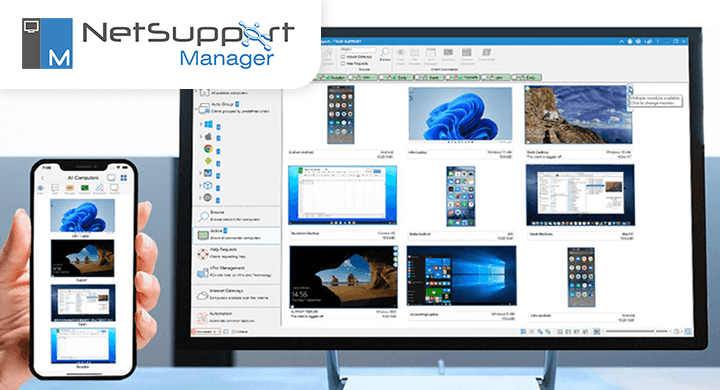
NetSupport Managerは、企業向けのリモートコントロールソフトです。Wake on LANに対応したPCであれば、管理画面から対象端末を選択し、遠隔起動を実行できます。
また、起動中のPCに対しては、シャットダウンや再起動の指示も可能です。複数台のPCをまとめて操作できるため、夜間の一斉シャットダウン、Windowsアップデート後の再起動、拠点端末のメンテナンスなどを効率化できます。
コマンド操作に頼らず、GUI上から電源管理を行える点も特長です。情報システム部門が複数拠点・多数端末を管理する場合でも、現地対応や個別連絡の手間を減らし、安定したIT運用につなげることができます。
起動・シャットダウン・再起動をGUIで遠隔制御
複雑な設定やコマンド操作を意識することなく、GUI画面からの簡単な操作だけでPCの起動・シャットダウン・再起動を遠隔で実行できるのが特長で、日常的な電源管理業務をスムーズに行うことができます。
対象の端末がオフライン状態でも、事前にWake on LANが有効になっていれば、画面上から該当端末を選択して、起動指示を送ることが可能です。
多数端末にも一括指示可能、セキュリティも考慮
複数のPCに対して一括で、遠隔による電源の起動、再起動、シャットダウン対応を実行できるので、大幅に効率化できます。
また、NetSupport Managerにはスクリプト機能が同梱されており、Windowsのタスクスケジューラーを併用することで夜間帯でも自動で電源管理をすることが可能です。
更に、PINコードを用いた簡易接続や、操作ログの記録など、セキュリティと管理性にも配慮された設計となっており、IT管理者が安心して運用できる環境を実現します。
※遠隔操作ソフトウェア「NetSupport Manager」によるWake On LAN(WOL)の具体的な設定方法は以下のページをご参考ください。
授業支援ソフトウェア「NetSupport School」でも可能
ここまで情報システム部門向けに、遠隔からWindows端末を起動・シャットダウン・再起動する方法についてご紹介してきましたが、同様の電源管理は、教育現場向けに提供されている授業支援ソフトウェア「NetSupport School」でも実現可能です。
NetSupport Schoolは、教員が教室内の生徒端末を一元管理できるソフトであり、授業の開始時に一括で電源を入れたり、終了時にまとめてシャットダウンを行うといった操作にも対応しています。PC教室やICT教室などで、生徒側の端末を個別に操作する手間を省き、授業の準備・進行・終了をスムーズに行える点が大きな特長です。
教育現場においても、遠隔電源管理の利便性は十分に活かされており、教員の負担軽減と授業の効率化に貢献します。
※NetSupport Schoolは同一のネットワーク環境でのご利用となり、インターネット越しのご利用はできません。例えば先生がご自宅から教室端末の電源管理を行うといった機能はNSSには搭載されていません。
※それぞれのソフトウェアについては、以下のページもご参考ください。
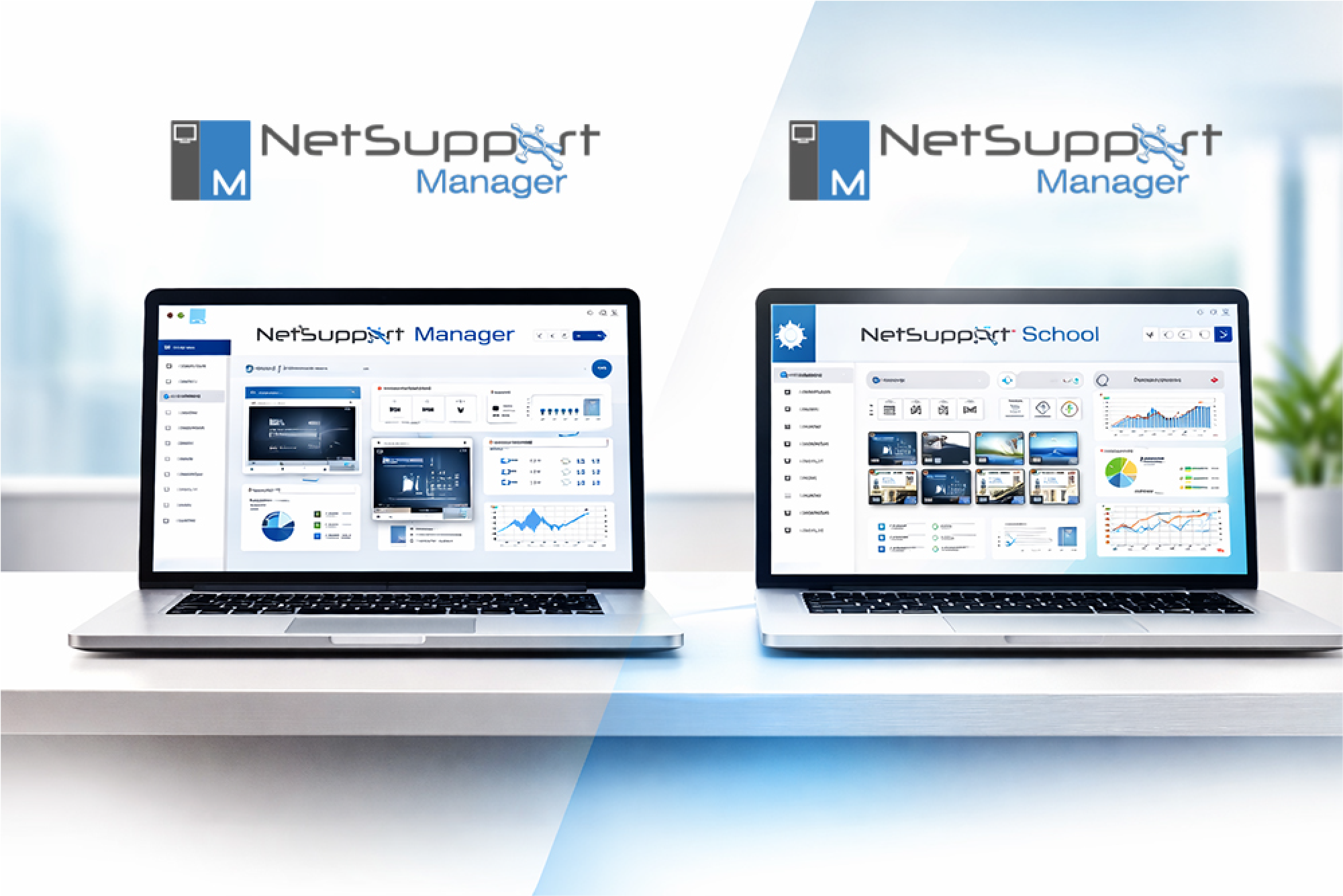
NetSupport ManagerとNetSupport Schoolの違いとは?~業務現場と教育現場、それぞれで活用できる遠隔操作ソフトウェア~
まとめ:遠隔電源管理でIT業務をもっとスマートに
会社のWindowsパソコンの電源管理は、単なる操作の利便性にとどまらず、IT部門の負担軽減、セキュリティリスクの最小化、業務継続性の確保といった観点からも重要なテーマです。
特にWake on LANのような技術を、直感的な操作で活用できるNetSupport Managerは、遠隔電源制御をより現実的で安定したものに変えてくれます。複数端末の一括操作やセキュリティ対策まで考慮された設計により、Windows環境での導入にも適しており、社内のIT運用全体をスマートに最適化できます。
電源管理の手間やリスクを減らし、より安全で効率的なIT管理体制を構築したいとお考えの方は、ぜひNetSupportの導入をご検討ください。
導入のご相談や詳細資料のご請求は、お問い合わせはこちらからどうぞ。
FAQ
よくあるご質問
Windows PCの遠隔起動・リモートシャットダウンに関して、よくいただくご質問をまとめました。
Q Windows PCは遠隔から起動できますか?
はい、Wake on LANに対応したWindows PCであれば、ネットワーク経由で遠隔起動できます。 ただし、BIOSまたはUEFIの設定、ネットワークアダプターの設定、通信環境などの条件を満たす必要があります。
Q リモートデスクトップで電源オフのPCに接続できますか?
いいえ、リモートデスクトップは起動済みのPCに接続して操作する仕組みです。 電源が入っていないPCに接続するには、先にWake on LANなどでPCを起動する必要があります。
Q Wake on LANとは何ですか?
Wake on LANとは、ネットワーク経由で対象PCに起動信号を送り、遠隔から電源を入れる仕組みです。 一般的には「マジックパケット」と呼ばれる信号を使って、対応するPCを起動します。
Q 会社のPCを一斉にシャットダウンできますか?
NetSupport Managerのような管理ソフトを利用すれば、複数のWindows PCに対してシャットダウンや再起動の指示をまとめて実行できます。 夜間の電源切り忘れ対策やメンテナンス後の再起動管理に役立ちます。
Q NetSupport Managerで遠隔起動はできますか?
はい。NetSupport Managerは、Wake on LANに対応したPCの遠隔起動に対応しています。 対象端末を管理画面から選択し、遠隔で起動指示を出すことができます。


NetSupport製品紹介個別デモ(無料・オンライン)
導入検討者・販売パートナー向け
お客様の課題に合わせて実施
リモートデスクトップと
何が違う?
NetSupport Manager
複数端末の同時管理やセキュリティ強化の
仕組みを解説

オンライン授業の費用対効果
5年間で40万円以下!
オンライン授業の費用試算
【5年間で40万円以下!】
NetSupport Managerと
NetSupport Schoolの違いとは?
業務と教育、それぞれの現場で活用できる
遠隔操作ソフトウェア
ゲートウェイ機能とは?
NetSupport Manager
場所を問わず社内PCに安全接続できる
機能を解説
Zoomとの違いとは?
NetSupport School
サービス比較—授業支援に適した
機能を解説