
よくあるご質問
(NetSupport Manager)
-
ライセンスの考え方を教えてください。

遠隔操作を行う側(コントロール)と、遠隔操作を受ける側(クライアント)があります。
ライセンスにコントロール用、クライアント用といった種類はありません。
1つの端末にコントロールのみ、クライアントのみ、または両方と、選択してのインストールが可能です。
必要なライセンス数は、1台または1IPでカウントします。
例えば、仮想ホストサーバ1台に、ゲストOSが20式(個別のIP)存在する場合を例とします。
ハードウェアとしては1台ですが、IPの観点では20式となりますので、必要なライセンス数は20となります。 -
デュアルブートの場合、OSの数だけライセンスが必要となりますか?
ライセンスはコンピュータの数に対して必要です。
例として、コンピュータの数が10台でOSの数は20台の場合、必要なライセンス数は10ライセンスとなります。
-
仮想OSによる同時起動の場合、ライセンス数のカウントはどうなりますか?
ライセンスは、同時に接続を行う台数の上限とお考えください。
例えば、物理サーバー1台の上で仮想OSが20台稼働し、そのすべてと同時に接続する場合は、20ライセンスが必要です。
(関連FAQ:仮想マシンでの動作は可能でしょうか/デュアルブートの場合のライセンス) -
購入前にソフトウェアを試用することはできますか?
NetSupportでは、30日間無料でお試しいただける「無料体験」をご用意しています。
無料体験ソフトウェアのダウンロードはこちら「ダウンロード・無料体験について」から行えます。
無料体験後にご購入頂く場合には、ライセンス情報を入力するだけで製品版としてご利用いただけます。
-
製品版のソフトウェアはどこにありますか?
NetSupport製品の体験版インストーラーは、製品版を兼ねております。
ご購入後に発行されるライセンス証書の情報をご入力いただくことで製品版のインストールとなります。
ライセンス情報のご入力が無い場合は体験版のインストールとなります。 -
体験版から製品版への移行は出来ますか?
可能です。
体験版をインストールしたマシンに製品版のライセンスを適用する場合には、2種類の方法があります。
- NetSupport Manager/NetSupport School を再インストールしてライセンス情報を入力する
- NetSupport License Managerから登録する
<2.の手順>
①NetSupport Manager/Schoolがインストールされているフォルダ内のPCILIC.EXEを起動すると下図のダイアログ画面が表示されます
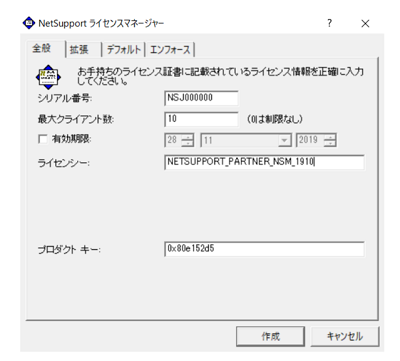
②「全般」タブで、お持ちのライセンス証書に記載されているライセンス情報を入力します。(大文字小文字にご注意ください)
③ライセンス情報を入力後、「作成」ボタンを押してライセンスの更新を完了します。
製品版のインストール後には、ライセンスのアクティベーション(ライセンスの有効化)が必要です。
オンラインの場合には、自動的にアクティベーションが開始し完了しますが、オフライン(クローズドネットワーク・閉域網)の場合には当社より発行するコードの入力が必要です。
それぞれの方法を解説していますので、こちらのページ「体験版ライセンスを製品版に切り替える方法(アクティベーション方法)」をご参照ください。※大量のライセンスを一度にアクティベーションすることもできますので、アクティベーションコードをご要望される際にあわせてお知らせください。
-
対応OS(動作環境)を教えてください。
NetSupport Manager・NetSupport Schoolは、いずれもWindows最新版に対応しています。
日本語版ソフトウェアの提供と日本語でのサポートを標準としていますが、英語版の提供・サポートも承れます。
最新の対応OSは、各製品の「動作環境・対応OS」ページ(NetSupport Manager/NetSupport School)でご確認ください。 -
新規契約の場合、年間保守の契約日はいつになりますか?
ライセンス納品日の翌月1日になります。
ライセンスの保守「期間」については、ページ「年間保守契約内容のご案内」の中の「保守期間(初回・追加)について」をご参考ください。
-
年間保守は後から契約できますか?(更新を忘れた場合の遡及契約を含む)
基本的に、年間保守はライセンスと同時のご契約をお願いしています。
ただし、未契約期間がある場合は、その期間に応じた再契約費用をお支払いいただくことで、後からのご契約や、更新を失念された場合の遡及契約も可能な場合があります。ご契約状況を確認のうえご案内しますので、お問い合わせください。
-
年間保守の更新を忘れてしまいました。遡及の契約は出来ますか?
ご契約状況を確認のうえご案内します。
遡及契約が可能な場合でも、未契約期間に応じた再契約費用をお支払いいただくことがあります。詳しくはお問い合わせください。
(関連FAQ:年間保守は後から契約できますか?) -
旧NetSupport製品のバージョンアップに掛かる料金について
年間保守契約が継続されている場合、費用負担はございません。
年間保守契約が継続されていない場合、年間保守再契約を行う事で、バージョンアップ権を取得可能です。
バージョンアップをご希望の際は、お問い合わせをお願い致します。
年間保守再契約には、未契約期間に応じて、年間保守契約費用とは別に再契約費用が発生いたします。 -
シリアル番号の統合は出来ますか?
可能です。
統合後の「ライセンス証書」を発行します。
ただし、年間保守有りと無しの混在は出来ません。
なお、必要の無いライセンスの「破棄証明書」が必要となります。
また、一度統合したキーは再度分割することはできません。 -
リモートで電源のON/OFF、再起動は行えますか?

可能です。
リモートからの電源OFF・再起動に加え、条件を満たせば電源ON(遠隔起動)も行えます。
電源ONには、対象端末がWake-on-LAN(WOL)に対応し、ネットワークアダプター・BIOS/UEFIの設定が有効になっている必要があります。
電源操作の時間指定もできます。詳しい条件・手順は、関連FAQ「遠隔で端末の電源オン・オフは可能でしょうか?またそれらの時間設定はできますか?」をご覧ください。
-
リモート先の画面の録画は出来ますか?
可能です。
NetSupport Manager は、コントロール側、クライアント側両方で録画出来ます。
NetSupport School は、先生側で録画が出来ます。
使用状況にもよりますが、1MB/分くらいの容量になります。 -
複数のコントロールPCで、1台のクライアントPCに同時接続できますか?
可能です。
NetSupport Managerでは、クライアント設定にて[接続]→[複数のコントロールからの接続を許可する]を有効にする必要があります。画像キャプチャを用いた設定方法の説明をこちらのページ「複数のコントロールPCで同時にクライアントに接続するための設定方法」をご覧ください。
NetSupport Schoolでの設定方法についてはこちらのページ「複数の先生が同時に生徒に接続するための設定方法」でご案内しています。
-
通信の暗号化は可能ですか?
可能です。
暗号化方式は、56bit(DES)、64bit(Blowfish)、128bit(Twofish)、256bit(AES)から選択できます。
セキュリティ強度を重視される場合は、現在の標準的な暗号化方式である AES(256bit)の利用を推奨します。DESなどの旧方式は強度が低いため、特段の要件がなければ選択しないことをおすすめします。
-
旧バージョンとの接続は可能ですか?
接続方法などの条件によって異なります。
ただし、当社のサポート提供対象は原則として最新バージョンのみで、異なるバージョン間の接続については動作保証いたしかねます。
最新バージョンへの無償バージョンアップおよびサポートは、年間保守をご契約のお客様に提供しています。 -
インターネット経由で、外出先から自宅などの端末に接続できますか?
可能です。
グローバルIPアドレスをご用意いただき、ファイアウォールやルーターのポート設定(ポート開放、ルータ経由の場合はポートフォワーディング)を行うことで、インターネット経由で接続できます。
これらのネットワーク設定を行わずに接続したい場合は、専用の中継機能である「ゲートウェイ機能」もご利用いただけます。
(関連ページ:NetSupport Manager ゲートウェイ) -
NetSupportで使われる通信ポートは何番ですか?
NetSupport Managerでは、以下のポートを使用します。
- コントロール端末からクライアント端末へリモート接続を開始する時は、TCP 5405ポートを使用します。
- コントロール端末からクライアント端末へのリモート接続中の通信は、TCP 443ポート(HTTPS)を使用します。
- リモートパワーオン機能は UDP 7ポート、又はUDP 9ポートを使用します。※Wake-On-LAN対応端末のみ
- Multicast Broadcast Show(クライアント検索等に使用) 及びファイル配布機能においては、TCP/UDP 5421ポートを使用します。
- クライアント端末は、TCP/UDP 5421ポートを使ってコントロール端末からの接続を要求します。
NetSupport Schoolでは、以下のポートを使用します。
- 先生端末とテックコンソールでの生徒端末の表示、及び接続を開始する時は、TCP/UDP 5405ポートを使用します。
- 先生端末とテックコンソールのパワーオン機能は UDP 7、又はUDP 9ポートを使用します。※Wake-On-LAN対応端末のみ
- Multicast Broadcast Show (生徒検索等に使用) 及びファイル配布機能において、TCP/UDP 5421ポートを使用します。
- 先生端末は、生徒からの自動再接続のために、TCP/UDP 5421ポートを使用します。
- 先生端末と生徒端末間の接続後の通信は、TCP 443ポート(HTTPS)を使用します。
- 先生アシスタントと先生端末との通信は、TCP/UDP 37777ポートを使用します。
-
リモートデスクトップがインストールされた状態でも使用は可能ですか?
可能です。
但し、Windows上のセッションにおいて、リモートデスクトップとNetSupportは同一のコンソールセッションを使用します。そのため、リモートデスクトップでリモート接続されている(ユーザーセッションがサインアウトされていない)状況において、更にNetSupportからリモート接続を行いますと、セッションの取り合いが発生します。
その場合、しばらく時間が経ちますとNetSupport側のサインインが進み、リモート接続が可能になる場合、(リモートデスクトップ側のリモート接続は強制的に解除されます)、NetSupport側がサインインが進まず、リモート接続が行えない場合の2ケースが発生いたします。
NetSupport側でリモート接続が行えなかった場合に、リモートデスクトップ側のリモート接続におきまして、ユーザーサインアウト(ログイン画面を表示)をいただき、当状態からNetSupportでのリモート接続をお願いいたします。
-
ログにはどの様なものがありますか?
2種類あります。
NetSupportの機能を使用した際に出力されるテキストログと、リモートコントロールを行った際の画面録画ログです。
これらのログは、いつ・どの操作が行われたかの記録として、トラブル時の原因究明や、ISMS(ISO/IEC 27001)などで求められるアクセス記録の管理にも活用いただけます。
-
旧バージョンのインストーラーを入手したいのですが、どうすれば良いですか?
MySupport(NetSupport社のホームページ内)にユーザー登録いただくことで、旧バージョンのインストーラーをダウンロードできます。
ご登録方法は「MySupportユーザー登録のご案内」をご参照ください。
-
画面接続時、クライアントPCのデータをコントロールPCに移動させないことは出来ますか?
出来ます。
クライアント設定[アクセス制御]-[ファイル転送の禁止]にチェックを入れることで、コントロールからクライアント、クライアントからコントロールのファイル転送を禁止します。
アクセス制御ではその他、クリップボードアクセスや、クライアントシャットダウン等を禁止することができます。 -
画面接続時、コントロール側のキーボードで半角/全角入力を切り替えたい
[環境設定]の[キーボード/マウス]にある、[インターナショナルキーボード]のチェックを外します。
キーボードの種類を選択できるようになります。
クライアントとコントロールが同じキーボードの配列を使用している場合は、[Unmapped Keyboard] を選択します。
画像付き手順書はこちらのページ「クライアント PC のキー入力(半角/全角)を切り替える方法(同じキーボード配列を使用している場合) 」でご案内しています。 -
NetSupportはWindows Updateで接続に影響は起きますか?
接続への影響はありません。
NetSupport内の機能で接続するため、Windowsの更新プログラム(機能更新・セキュリティパッチ)の適用後も問題なくご利用いただけます。
ただし、ご利用のバージョンや更新内容によっては、今後影響が生じる可能性も否定できません。Windowsの更新に関する影響のお問い合わせは、年間保守のメールサポートの対象です。
※Windowsのバージョンがサポート対象の場合に限ります。
-
64ビット版OSでも使用できますか?
ご使用いただけます。
NetSupport Manager・NetSupport Schoolは、64ビット版のWindowsに対応しています。対応OSの詳細は、各製品の動作環境ページでご確認ください。
-
リモートインストール(遠隔インストール)、リモートアンインストール(遠隔アンインストール)機能はありますか?
NetSupport Manager、NetSupport School共にデプロイ機能を利用することで可能です。
-
デプロイ機能では何が出来ますか?
NetSupport Managerのデプロイ機能は、コントロール端末から遠隔にある複数・多数のクライアント端末に、一括でソフトウェアを配布・インストールできる機能です。
例えば以下のようなことが行えます。
- リモートで複数の端末にNetSupportパッケージを一斉インストール、アンインストール
- 特定のクライアント設定ファイルを作成し、複数の端末に配布・ダウンロード
- 複数の端末に対して、NetSupportライセンス情報を更新
※Windows OSに対するデプロイは、UAC(Windowsのユーザーアカウント制御)をOFFにした端末にのみ実行可能です。
-
NetSupport ManagerをインストールしているPCで導入しているセキュリティソフトの影響でゲートウェイ接続ができない
導入されているセキュリティソフトの設定変更が必要となります。
セキュリティ製品に関してのお問い合わせにつきましてはサポート対象外になります。
以下の方法で改善しない場合、セキュリティ製品サポート窓口へお問い合わせください。- メイン画面左下の歯車アイコンをクリック
- [ネットワーク設定]-「ネットワークポート」欄の「選択したネットワークポートを監視する」側ラジオボタンが選択されていることを確認の上右の「選択」をクリック
- 「ネットワークポート」の別ウィンドウが開くので「HTTPS」をオフにして「保存」をクリック
- 「ネットワークポート」の別ウィンドウが閉じたらメイン画面下部の「保存」をクリック
-
ゲートウェイ機能を利用し、クライアント端末と接続した際、クライアント端末のフォントがジャギー(ギザギザ)で表示される。
iniファイルを編集することで、回避することが出来ます。
設定方法についてはこちらのページ「フォントのジャギー状態を回避する方法(フォントがギザギザにならない方法) 」でご案内しています。
-
デュアルモニター(マルチモニター)に対応していますか?何台までモニターが接続できますか?
デュアルモニターに対応しています。
クライアント(操作される側)のデュアルモニターを、
コントロール(操作する側)のモニターから「切り替えて」モニタリングすることができます。
デスクトップ操作の場合、モニターを並べて表示し操作ができます。
なお、クライアントのモニターは6台まで操作できることを確認しております。
<モニタリング時>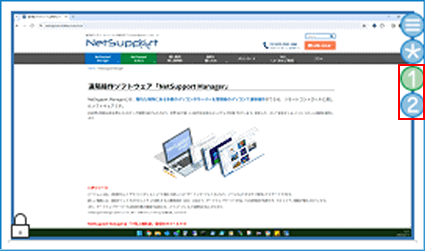 <デスクトップ操作時>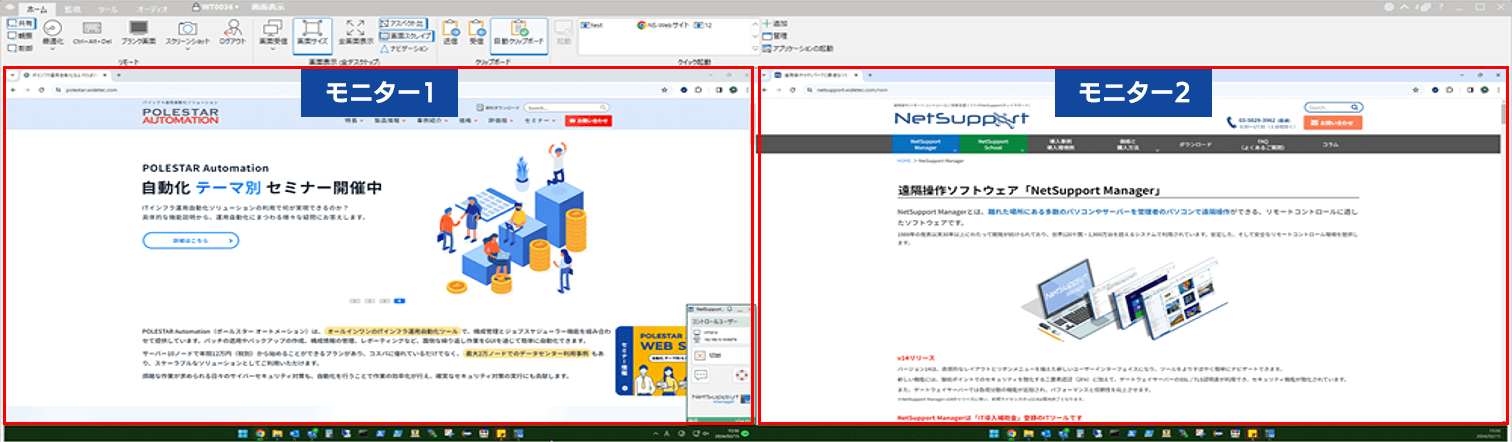
-
NetSupport製品をインストールしているパソコンの入れ替え時に、新旧パソコンが同時稼働します。ライセンス数が一時的に超過する場合の対応方法を教えてください。
NetSupport製品は、最大ライセンス数を超えてのライセンス登録ができない仕様となります。
基本的な入替の流れとしまして、
- 既存PCからNetSupport製品をアンインストール
- 移行先PCにNetSupport製品をインストール後、ライセンス登録
をして頂く手順となります。
一時的にライセンス数が超過する場合は、以下の手順にて対応をお願いします。
<手順>
①移行先PCへ「30日間無料体験」としてソフトウェアをインストールする
※NetSupport製品は、ライセンスフリーで30日間利用できる「無料体験」を実施しています。台数制限なくご利用いただけます。
※ソフトウェアのダウンロードはこちら「ダウンロード・無料体験について」から行えます。
②移行先PCの動作確認後、既存PCのNetSupport製品をアンインストールする
③移行先PCに正規ライセンスを登録する
※「無料体験」としてインストールしたソフトウェアを、正規ライセンスとして登録する手順は、NetSupport体験版から製品版への切替ご説明資料(PDF)をご参照ください。
-
仮想マシンでの動作は可能でしょうか?
動作可能です。
仮想OS上のNetSupportクライアント(操作される側)と、NetSupportコントール(操作する側)が通信できる環境であれば、接続が可能です。仮想マシンでの動作が可能です。
その際のライセンス数の数え方については、FAQ「仮想OSによる同時起動の場合、ライセンス数のカウントはどうなりますか?」をご参考ください。
-
Windowsアップデートに伴うセキュリティパッチを適用する際に、NetSupportに想定される影響はありますか?
WindowsアップデートによってNetSupport製品に不具合が発生した事例はありません。
ただし、ご利用のバージョンや更新プログラムの内容によっては今後影響が生じる可能性も否定できません。
パッチ適用の影響に関するお問い合わせは年間保守のメールサポートの対象です。※Windowsのバージョンがサポート対象の場合に限ります。
-
クライアント側に接続したことが分からないように、サイレントで接続することは可能でしょうか?
クライアント側で設定を変更していただくことで、サイレントでの接続が可能です。
デフォルトでは、コントロール側からクライアント側に接続した際に、クライアント側で音による通知と画面への通知が行われます。それを避けたい場合には、クライアント設定の「高度」からサイレントモードの設定を行っていただきます。
NetSupport Manager(V14)の画面を使ったサイレントモード設定を以下にご案内します。
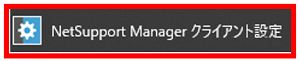
※V14以降はサイレントモードの設定が初期状態でオフとなっています。そのため、接続の度にクライアント側で承認をしないと接続ができません。以下にご紹介する設定を行っていただくことで、クライアント側に通知をせず(クライアント側の承認を必要とせず)に接続することができます。【1】NetSupport Manager クライアント設定をクライアント側で開きます
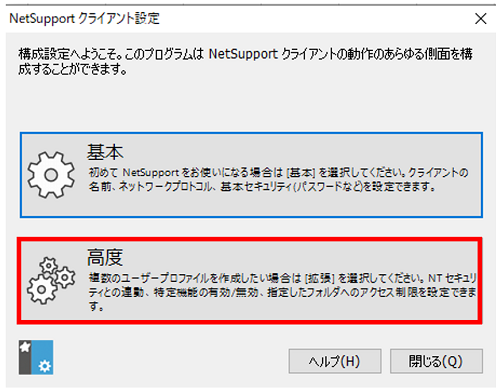
【2】「高度」をクリックします
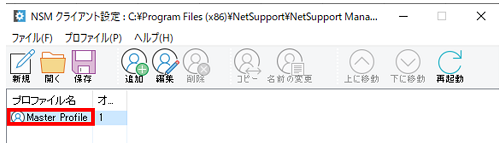
【3】「Master Profile」をダブルクリックします
【4】「クライアントのインターフェイスのクライアント設定」→「サイレントモード(画面を更新しません)」にチェックし、「ビープに内蔵スピーカーを使用する」と「接続したらUIを表示する」のチェックを外します
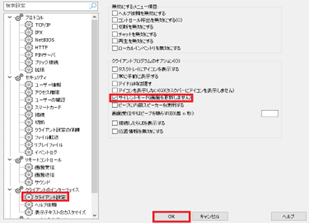
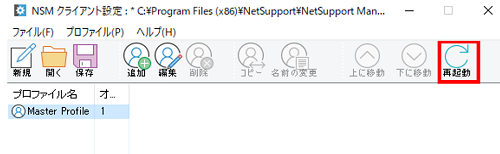
【5】「OK」をクリックし、以下の画面に戻りましたら、「再起動」をクリックすると設定が保存されます
※2023/3/12時点の情報です -
1台のPCを複数のユーザーで使用しています。NetSupport Managerのクライアント設定を共有できますか?
可能です。
1台のPCを複数のユーザーで使用する場合、デフォルトではユーザーごとにクライアント設定が異なります。レジストリ値を変更することにより、クライアント設定を共有できます。
画像付き手順書はこちらのページ「クライアントの設定内容を複数ユーザーで共有する方法(レジストリ値の変更) 」でご案内しています。 -
遠隔で端末の電源オン・オフは可能でしょうか?またそれらの時間設定はできますか?
はい、NetSupport Managerでは、遠隔にある端末の電源オン・シャットダウンが可能です。
また、NetSupport Manager スクリプトエージェントを利用することで、電源オン・シャットダウンを実行する時間を設定することもできます。
結論:NetSupport Managerでは、遠隔にある端末の電源オン・シャットダウンと、時間指定が可能です。
ただし、電源オンにはWake-on-LAN対応PCと同一LANなどの条件があります。電源オン(遠隔起動)は、Wake-on-LAN(WOL)機能を使用します。そのため、対象PCがWOLに対応していることに加え、ネットワークアダプター、BIOS / UEFI、Windowsの電源設定がWOLを利用できる状態になっている必要があります
なお、NetSupport ManagerでWOLを利用する場合は、基本的にコントロール端末とクライアント端末が同じLAN上にある必要があります。インターネット経由で利用している環境では、WOLによる遠隔起動ができない場合があります。
時間設定を行う場合は、電源オン・シャットダウンを実行するスクリプトを作成し、NetSupport Manager スクリプトエージェントでそのスクリプトを実行する時刻を設定します。スクリプトは利用環境によって動作条件が異なるため、事前にお客様環境での動作検証をおすすめします。必要に応じて、当社よりサンプルスクリプトをご提供できます。
WOLに必要なネットワークアダプター、BIOS / UEFI、高速スタートアップの設定については、以下のページで詳しく解説しています。
Wake On LAN(WOL)とは?NetSupport Managerでクライアント端末を遠隔起動する設定方法
NetSupport Manager / NetSupport Schoolでの電源オン、シャットダウン、再起動、ログアウトの操作方法は、詳細な操作マニュアルもあわせてご確認ください。
製品ご利用マニュアル>詳細な操作マニュアル>「NetSupport Manager」「NetSupport School」※関連して、リモートコントロールによる再起動やログアウトも可能です。操作方法は同マニュアルをご参考ください。
-
実行している動画ファイルを画面共有した場合、クライアント端末では音声は流れますか?
流れます。
動画ファイルを実行しているコントロール端末(先生端末)画面をクライアント端末(生徒端末)へ共有した場合、クライアント端末の画面に動画が表示されるとともに、クライアント端末のスピーカーから音声が出力されます。
コントロール端末で実行するのが、YouTubeなどオンライン動画共有サービスの場合でも同様です。音声の出力を避けたい場合には、クライアント端末のスピーカー音量をオフにしていただきます。
-
多数の端末に大容量のファイルを一斉に配布する際の負荷が気になります。ファイル配布時の負荷が低減できる方法はありますか?
マルチキャストを使用していただくことで、負荷の低減が行えます。
NetSupport ManagerおよびNetSupport Schoolでは、コントロール(先生)とクライアント(生徒)の間でIPマルチキャスト転送が可能です。デフォルトではブロードキャスト転送ですが、クライアント(生徒)のネットワーク設定を変更していただくと、ファイル配布時にマルチキャストによる転送が行われます。
-
「ライセンスが有効ではありません」と表示され、インストールができません
インストール時に「ライセンスが有効ではありません」と表示される場合には、製品のバージョンと同じバージョンのインストーラーを使用しているかご確認ください。
例)V12のライセンスをお持ちのお客様は、V15のインストーラーでインストールができません。V12のインストーラーでインストールができます。
最新バージョンのインストーラーはダウンロードページの「ダウンロード」から取得いただけます。
以前のバージョンをご使用になられている場合には、NetSupportユーザー登録ページ から登録を行っていただくと、以前のバージョンのインストーラーを取得することができます。インストール方法はダウンロードページの「インストールマニュアル) 」をご確認ください。
-
クライアント端末に対して、同じ操作を同じタイミングで行いたいです。一斉操作をするための機能には何がありますか?
NetSupport Managerは、クライアント端末に対して1台ごとにデスクトップ接続して操作することはもちろん、1対nの遠隔操作ができることに特長があります。
複数台クライアントの一斉操作の機能には、代表的なものとして以下があります。
- 画面受信(同時接続によるデスクトップ画面のサムネイル表示)
- ファイル配布
- PowerShellコマンドの実行
- 電源On/Off(クライアント端末のBIOSおよびネットワークアダプタが「Wake-On-Lan」(WOL)に対応しており、設定が有効になっている必要があります)
ファイル配布は、マルチキャストを使用していただくことで、多数の端末に大容量のファイルを一斉に配布する際に負荷の低減が行えます。
(関連FAQ:ファイル配布時の負荷が低減できる方法はありますか? )ファイル配布やPowerShellコマンドの実行は、作業を複数・多数の端末に展開する際に活用いただきますが、NetSupport Managerのスクリプト機能をご利用いただくと、作成したスクリプトを指定した時刻に実行できる「スケジュール機能」もあります。
-
コントロールからクライアントに接続する際、クライアント側で「接続を希望しています」の画面が出ない設定が可能でしょうか?
可能です。
クライアント側の設定変更で非表示にできます。
NetSupport ManagerV14で、コントロールからクライアントに接続する際に、クライアント側で以下の画面「接続を希望しています」が表示されます。
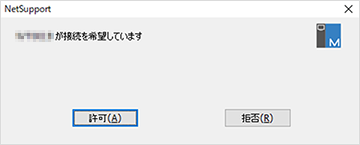
この画面を非表示にするためには、クライアント側で設定を変更していただきます。
(設定手順)
【1】NetSupport Manager クライアント設定をクライアント側で開きます。
①「スタートボタン」→②「NetSupport Manager」→③「NetSupport Manager クライアント設定」
NetSupport Manager クライアント設定をクライアント側で開きます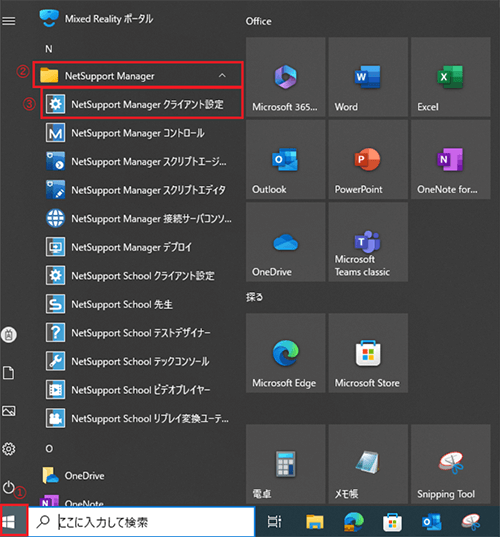
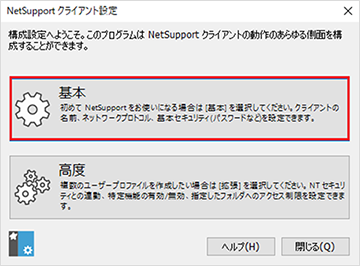
【2】「基本」をクリックします。
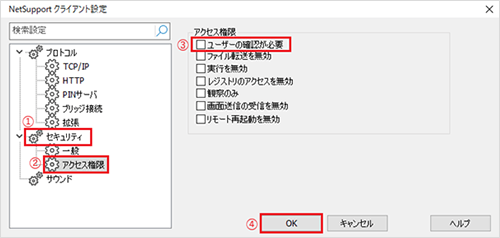
【3】①「セキュリティ」→②「アクセス権限」→③「ユーザーの権限が必要」のチェックを外し、④「OK」をクリックします。
【4】「はい」をクリックして、「再起動」が完了すると設定が保存されます。
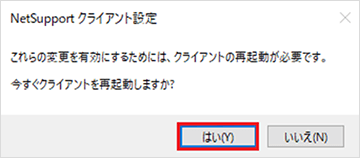
※画像は、NetSupport ManagerV14をWindows10で使用しているケースです。
-
マスターイメージを利用して、他のPCへイメージ複製は可能でしょうか?
可能です。
NetSupport Manager・NetSupport SchoolをマスターPCにインストールしアクティベーション後にその設定を含めた状態でイメージ化し、他のPCにイメージ複製することは可能です。
なお、NetSupportライセンスはアクティベーションが必要なため、イメージを複製した後、各PCの初回起動の際に、アクティベーションが必要です。ご利用環境が閉域網でなければ特に意識なくアクティベーションが完了します。開発元(英国 NetSupport Ltd.)のナレッジベース
-
最新バージョンへのアップデート方法を教えてください
最新バージョンへのアップデートをご希望の場合は、ライセンス証書の更新が必要です。
年間保守をご契約の場合でも、自動的にはアップデートされません。
アップデートは以下の流れでお手続きください。
- 1.ご連絡・ご依頼:お客様相談センターへライセンス証書の更新をご依頼ください。
- 2.ダウンロード:ダウンロードページより最新バージョンのインストーラーをダウンロードください。
- 3.インストール:旧バージョンがインストールされたまま、最新バージョンのインストーラーを実行(上書きインストール)してください。既存の設定を維持したままアップグレードされます。
- 4.ライセンスの情報入力:アップグレードの途中または完了後に、新しいライセンス証書の情報を入力し、ライセンスを更新してください。
-
テレワーク環境で遠隔操作ソフトはどのように役立ちますか?
在宅勤務者の自宅PCから社内PCへ接続して業務を継続したり、情報システム部門が在宅社員の端末トラブルを遠隔で支援したりする用途で役立ちます。
現地に行かずに対応できるため、テレワーク特有の「対面サポートができない」課題を解消できます。導入時は社外からの接続経路をどう安全に確保するかを併せて検討することが重要です。
-
リモートコントロール(遠隔操作)とは何ですか?
リモートコントロールとは、手元のパソコンから離れた場所にある別のパソコンやサーバーの画面を表示し、マウスやキーボードで直接操作できる仕組みです。
操作する側を「コントロール(マスター)」、操作される側を「クライアント」と呼びます。物理的にその場へ行かなくても設定変更やトラブル対応、ファイル操作が行えるため、IT保守やヘルプデスク、テレワークなどで広く利用されています。
-
リモートコントロールと画面共有ツールはどう違いますか?
画面共有ツールは主に「画面を見せる/見る」ことを目的としており、操作権限の受け渡しは限定的な場合が多いです。
リモートコントロールソフトは画面表示に加え、相手の端末を実際に操作したり、ファイルを転送したり、電源を制御したりといった管理機能を備えている点が異なります。
サポートや運用管理を目的とする場合は、リモートコントロールソフトのほうが適しています。
-
1台のコントロールから複数の端末を同時に操作できますか?
多くのリモートコントロールソフトでは、複数のクライアント端末を一覧表示し、まとめて操作する「1対多」の運用が可能です。
複数端末への一斉のファイル配布やコマンド実行、電源操作などを行えるため、多拠点・多端末を少人数で管理したい場合に効果を発揮します。支店、工場、学校、研究室など離れた場所にあるPCを本部から確認・操作できれば、移動時間や対応待ち時間を削減しやすくなります。
拠点数が多いほど、台数が多い環境ほど運用負荷の削減効果が大きくなります。
-
ISMS(ISO/IEC 27001)の観点で遠隔操作をどう運用すべきですか?
ISMS(ISO/IEC 27001)の観点では、遠隔操作を「誰が、どの端末に、どのような権限で接続できるか」を明確にし、アクセス制御と操作記録を中心に運用することが重要です。
具体的には、遠隔操作を行える担当者を必要最小限に限定し、ID・権限管理、認証方法、接続許可の範囲をルール化します。あわせて、操作ログや接続履歴を取得・保管し、問題発生時に確認できる状態にしておくことが望まれます。
また、通信の暗号化、利用端末の管理、外部からの接続ルール、緊急時の対応手順も整備しておくと安心です。遠隔操作を特別な例外対応にするのではなく、リスクアセスメントの結果に基づき、社内規程や運用手順に組み込んで管理することが大切です。
-
リモートデスクトップとリモートコントロールソフトの違いは何ですか?
リモートデスクトップは主に1対1でPCへ接続する用途が中心ですが、リモートコントロールソフトは複数端末の一覧確認、ファイル転送、操作制限、電源管理、授業支援など運用管理向け機能を備えるものがあります。
広い意味では同じ「遠隔操作」に含まれますが、一般に方式が異なります。専用のリモートコントロールソフトは、操作される側の画面をそのまま見ながら同じ画面を共有して操作できるため、相手の作業を見ながら支援する用途に適しています。
利用目的に応じて比較することが重要です。 -
個人情報保護(Pマーク)の観点で遠隔操作について注意すべき点は何ですか?
個人情報保護(Pマーク)の観点では、遠隔操作によって個人情報を扱う端末にアクセスする可能性がある場合、アクセス権限・操作記録・利用ルールを明確にしておくことが重要です。
具体的には、遠隔操作を行える担当者を必要最小限に限定し、個人情報を含む画面やファイルにアクセスする場合の手順を定めます。あわせて、接続履歴や操作ログを取得し、必要に応じて確認できる状態にしておくことが望まれます。
また、遠隔操作を実施する目的、対象端末、利用者への周知方法、本人同意が必要な場面を整理しておくことも大切です。JIS Q 15001の考え方に沿って、個人情報の取り扱いルールと遠隔操作の運用ルールを整合させておくと、より安全に運用できます。
-
社内PCを遠隔操作する場合、どのような用途がありますか?
リモートコントロールソフトの主な用途は、情報システム部門やヘルプデスクによる遠隔サポート、遠隔地のサーバーや無人端末の保守、テレワーク環境での社内PC操作、製造現場や店舗など多拠点に分散した端末の管理などです。
担当者が現地へ出向く必要がなくなるため、対応スピードの向上と出張・移動コストの削減につながります。
-
遠隔サポートはどのような業種・部門で利用されていますか?
情報システム部門やヘルプデスクをはじめ、ソフトウェアやシステムの保守を行うベンダー、店舗・拠点を多数持つ小売やサービス業、製造現場の端末管理など、幅広い業種で利用されています。
「人が常駐していない端末を管理したい」「遠方の利用者を支援したい」といったニーズがある現場で広く使われています。
-
遠隔操作ソフトの導入はどのくらいの規模から検討すべきですか?
端末数が少ない場合でも、拠点が分かれている、現地対応に移動が発生する、社外からサポートする必要がある場合は、遠隔操作ソフトの導入を検討する価値があります。
導入規模は「何台以上」と一律に決まるものではなく、対応にかかる時間や移動コスト、トラブル発生時の影響度によって判断します。たとえば、数台の端末でも、無人拠点や離れた場所にあるPCを管理している場合は、遠隔対応によって復旧時間の短縮や業務負担の軽減が期待できます。
一方で、管理対象の端末数や拠点数が多いほど、また現地対応の頻度が高いほど、導入効果は大きくなります。まずは現在の対応件数、移動時間、作業工数を整理し、どの程度削減できるかを基準に検討するとよいでしょう。
-
遠隔操作ソフトを選ぶときに最初に確認すべきことは何ですか?
まず、「どの端末を、誰が、どこから、何の目的で操作するのか」を整理することが重要です。
接続したい端末台数、利用場所、ネットワーク構成、必要な操作範囲、権限管理、セキュリティ要件を確認しましょう。
特に法人利用では、通信の暗号化、接続履歴の管理、ユーザーごとの権限設定、無人端末への接続可否などが比較ポイントになります。カタログ上の機能だけで判断せず、体験版や検証環境で実際の接続可否、操作感、画面表示速度を確認してから選定するのがおすすめです。
もっとみる